授权内容来源:纷享销客原文。客户案例、市场数据与合作伙伴信息保留原有归属。
MCP 服务用户操作指南
在各种 AI 客户端中接入纷享销客 MCP 服务。
概述
💡 完成接入后,您可以在日常使用的 AI 客户端中直接用自然语言查询和操作 CRM 数据。
无需切换系统,也无需学习新的操作界面。
开始之前
- 账号要求:您需要拥有可用的 CRM 员工账号。
- 前置配置:企业已开通 MCP 服务,且已向您提供服务 URL 与授权方式。
- 浏览器状态:建议先在浏览器中登录 CRM 账号,授权流程更顺畅。
方式一:在 Agent 办公平台中使用连接器
适用于已上架纷享销客 CRM 连接器的 Agent 办公平台,接入方式为 MCP 加 Skills,无需手工填写配置。
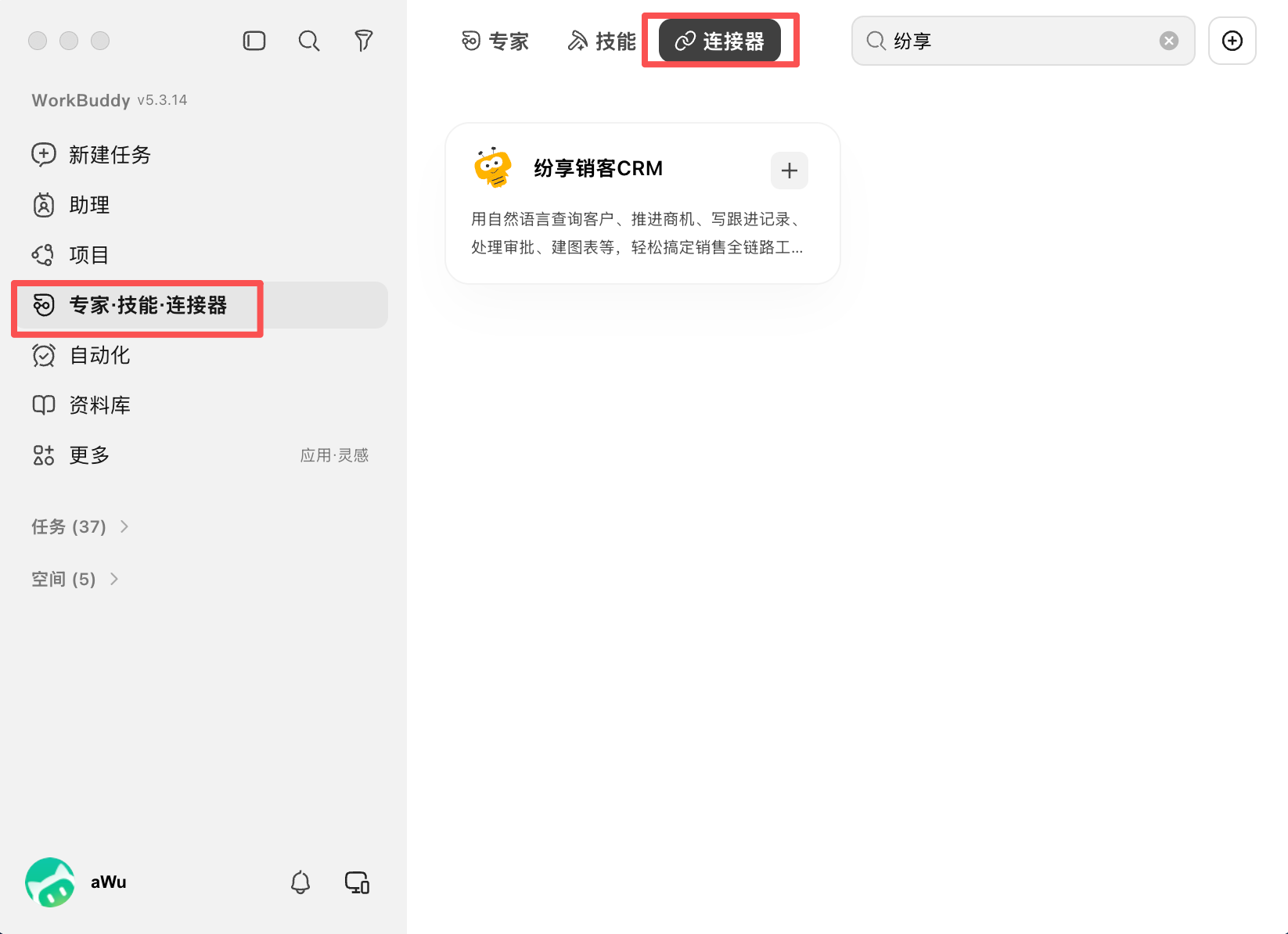
WorkBuddy
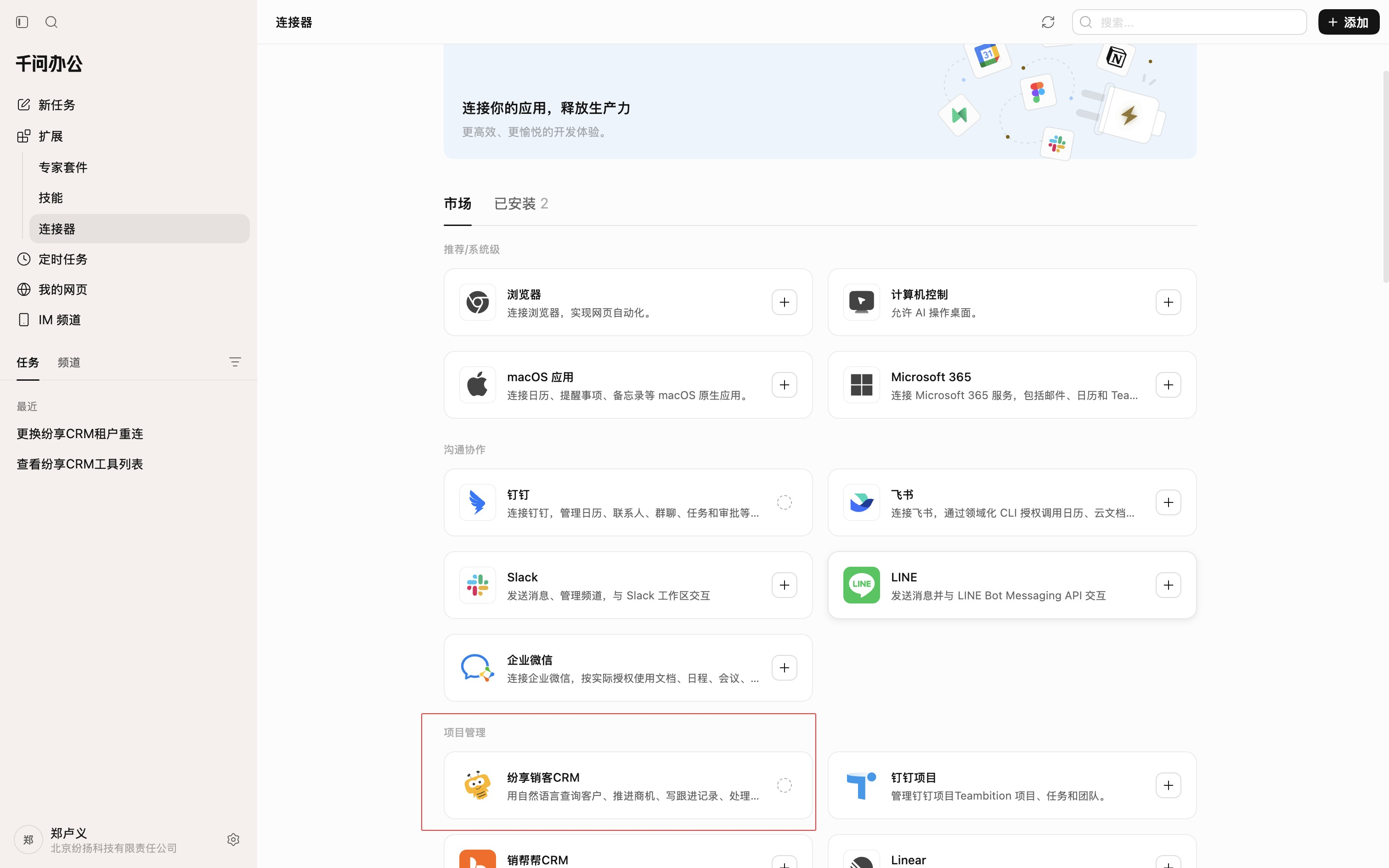
千问办公
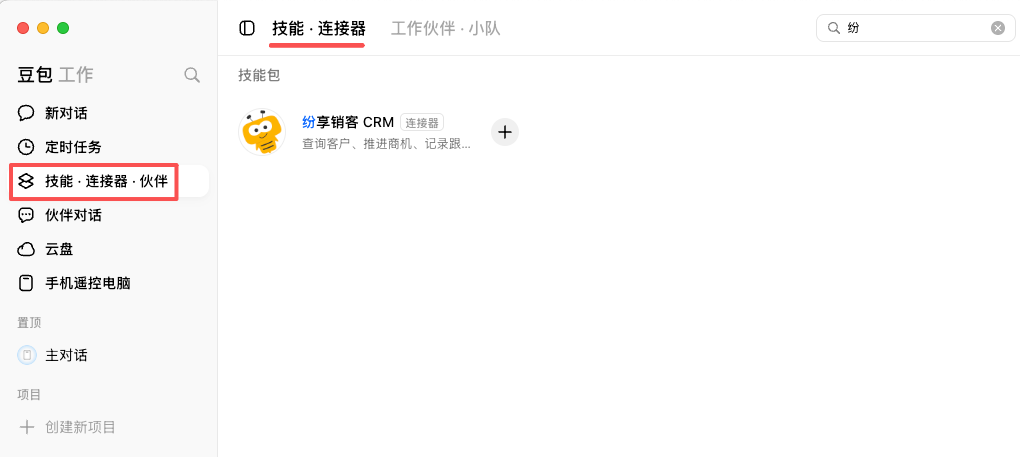
豆包工作
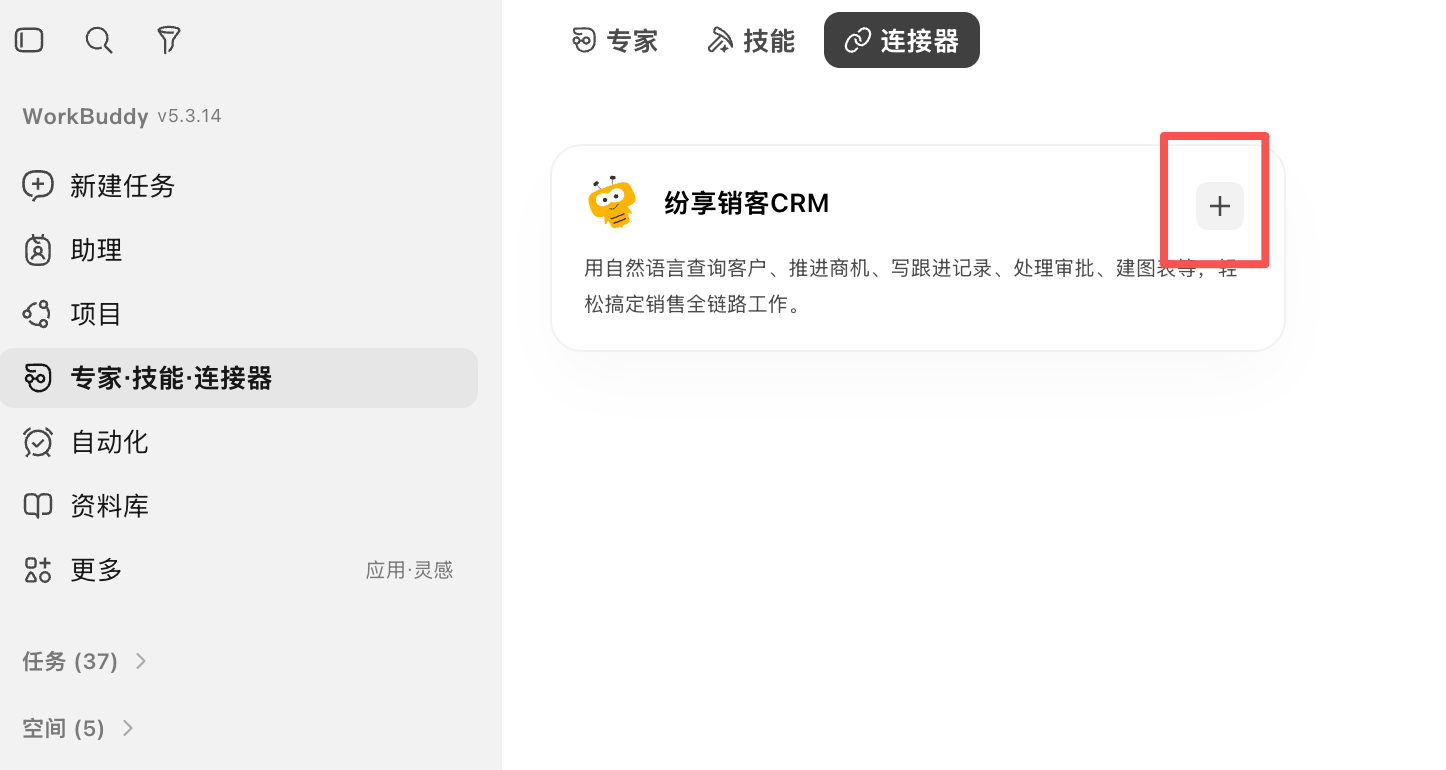
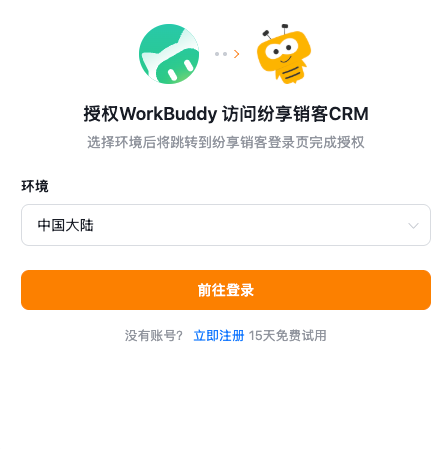
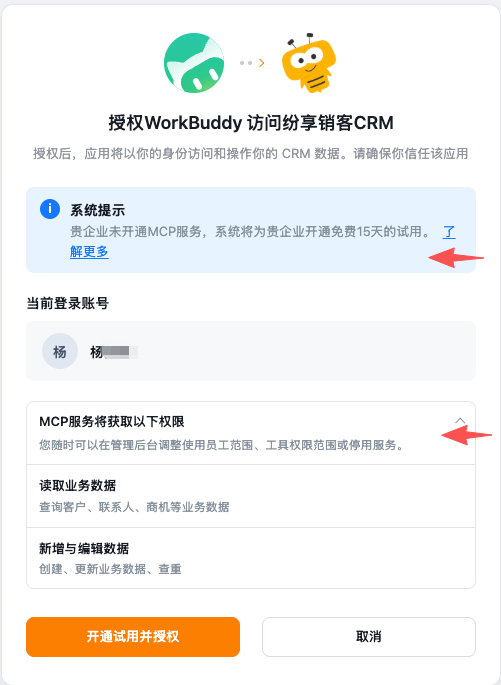
以 WorkBuddy 为例,使用过程如下:
- 在客户端的连接器列表中,找到 纷享销客 CRM 连接器。
- 点击 连接。
- 在浏览器打开的页面中,使用 CRM 账号登录。
- 进入确认授权页,选择一个可用的 MCP 服务。
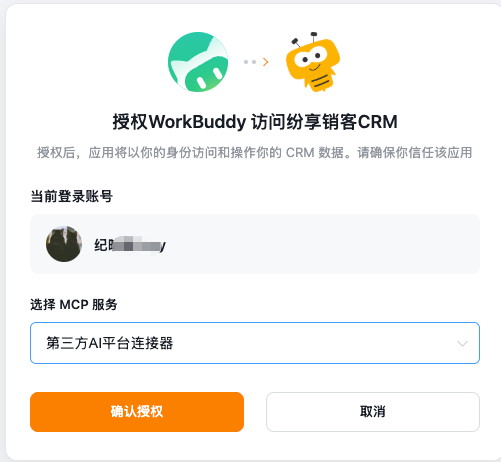
- 点击 确认授权。
- 返回客户端,看到连接成功后,点击 去对话。
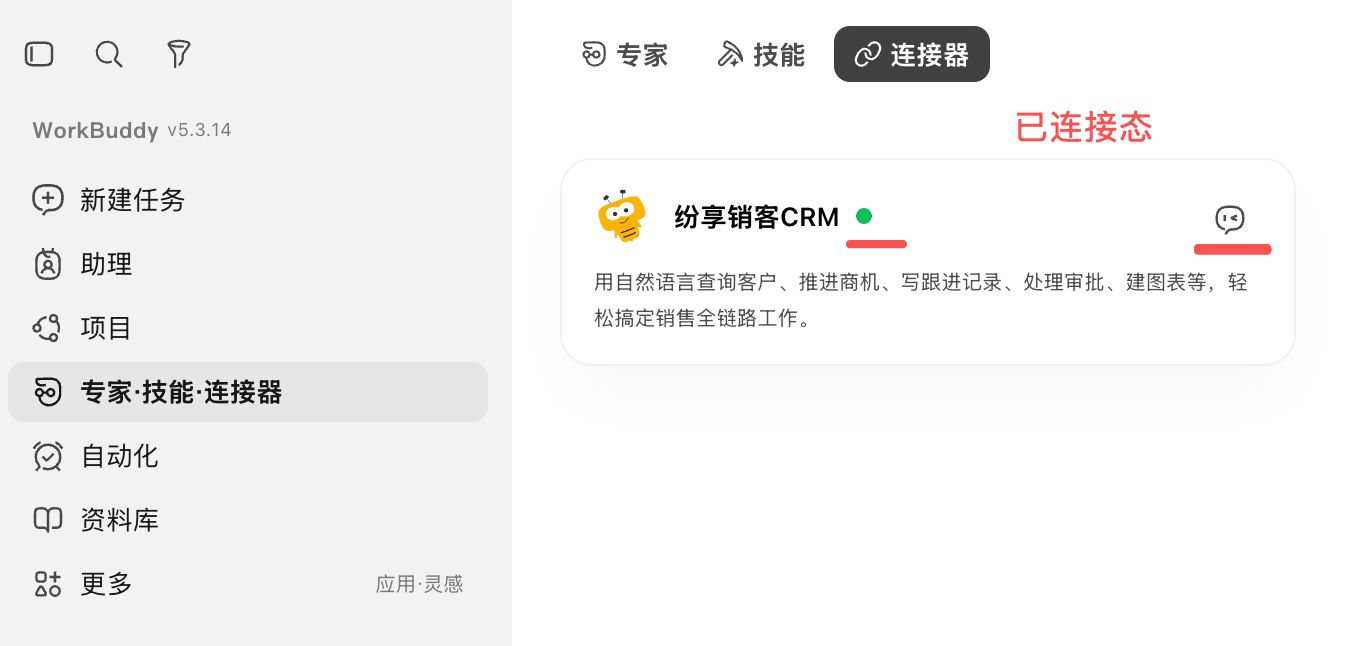
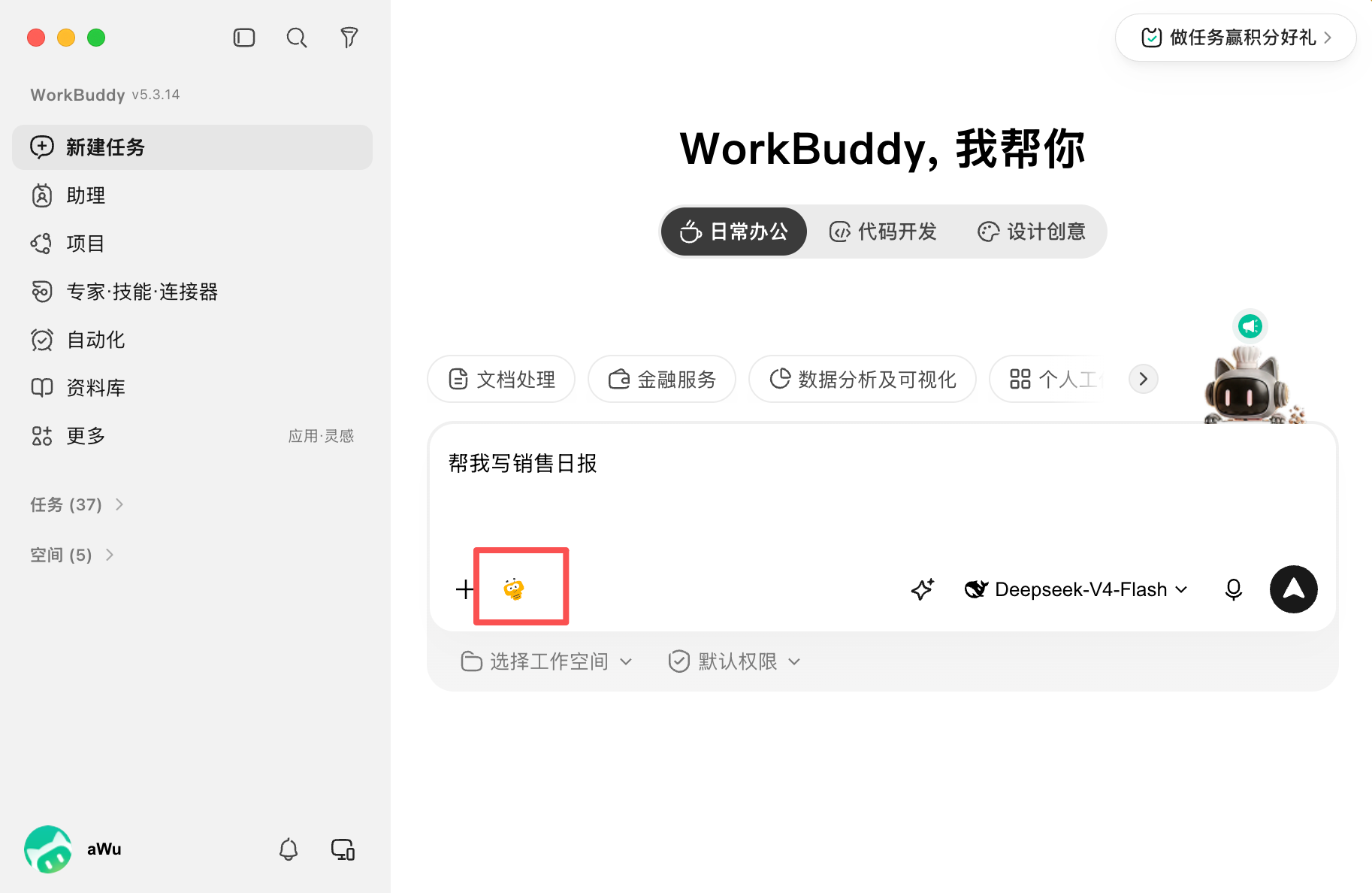
授权页中的服务选择说明:
- 企业已开通 MCP 服务时,若下拉列表为空,请联系 CRM 管理员配置。
- 管理员配置了多个服务时,按业务需要选择一个。
- 企业未开通 MCP 服务时,系统管理员或 CRM 管理员连接会收到 15 天试用提示。
方式二:使用 PKCE 授权接入
PKCE 方式无需手工拼接令牌,安全性更高,推荐优先使用。
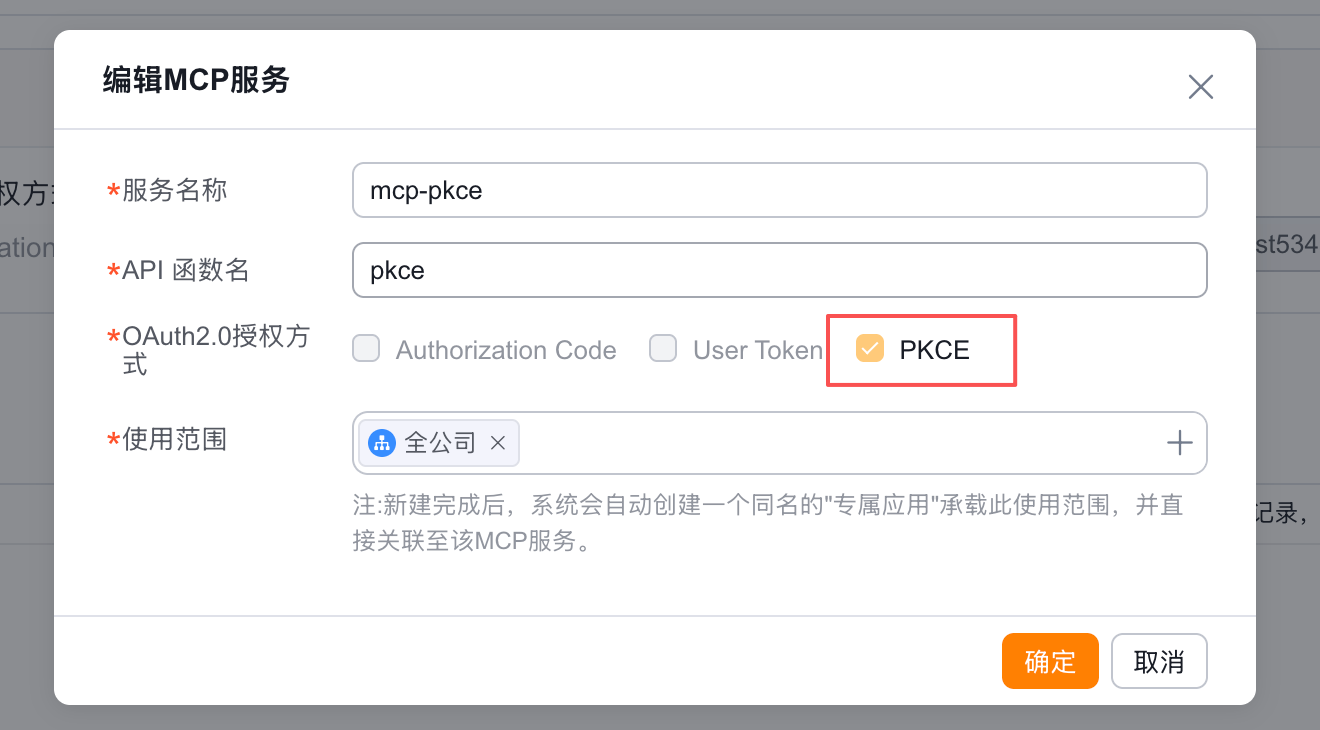
管理员需先在后台配置支持 PKCE 授权方式的 MCP 服务。
在 Cursor 中接入
- 打开 Cursor Settings,进入 MCP 配置区。
- 新增一个 MCP Server,填入以下配置:
{"mcpServers":{"fs-mcp-oauth":{"url":"https://open.fxiaoke.com/mcp/<ea>/<mcp-api-name>"}}}- 点击 连接。

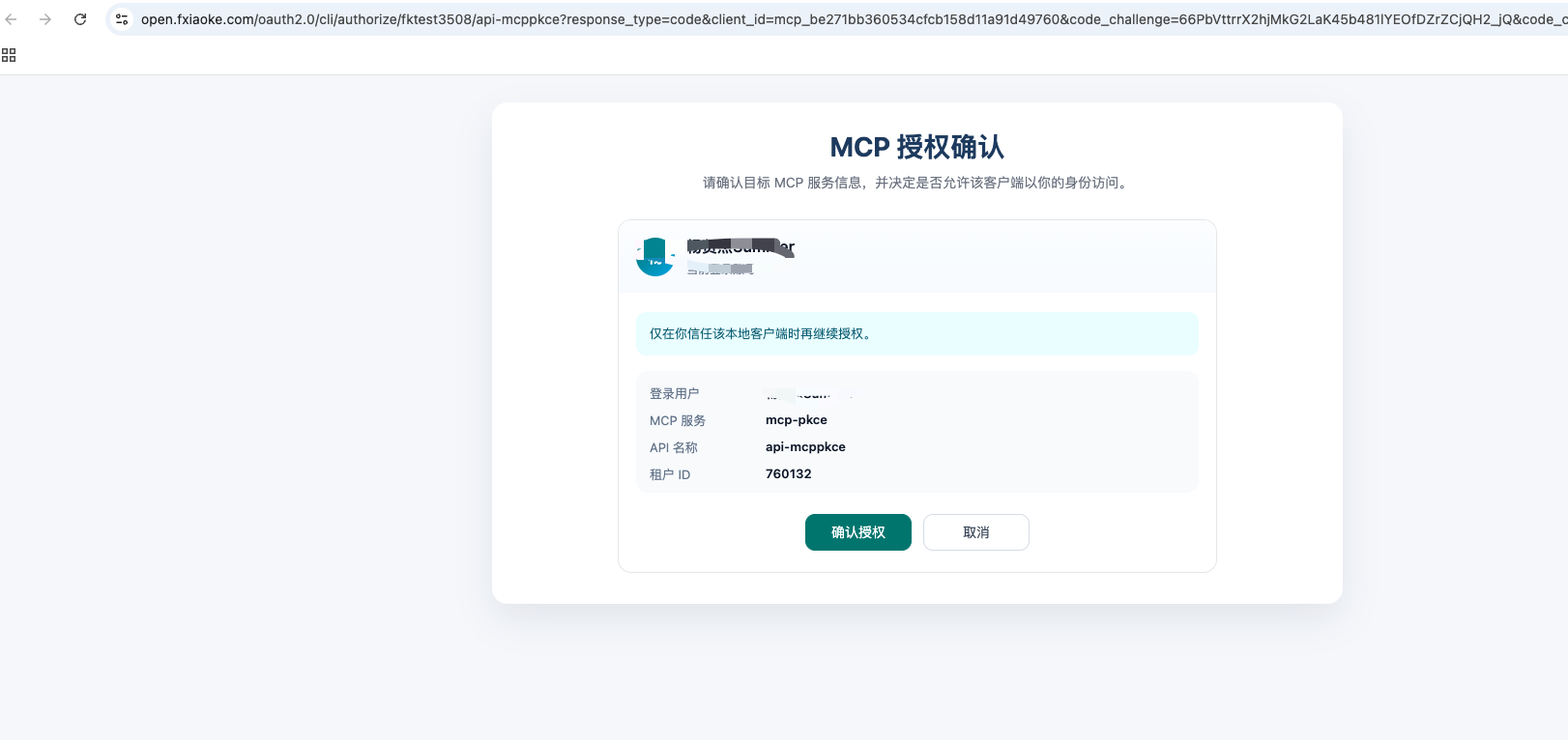
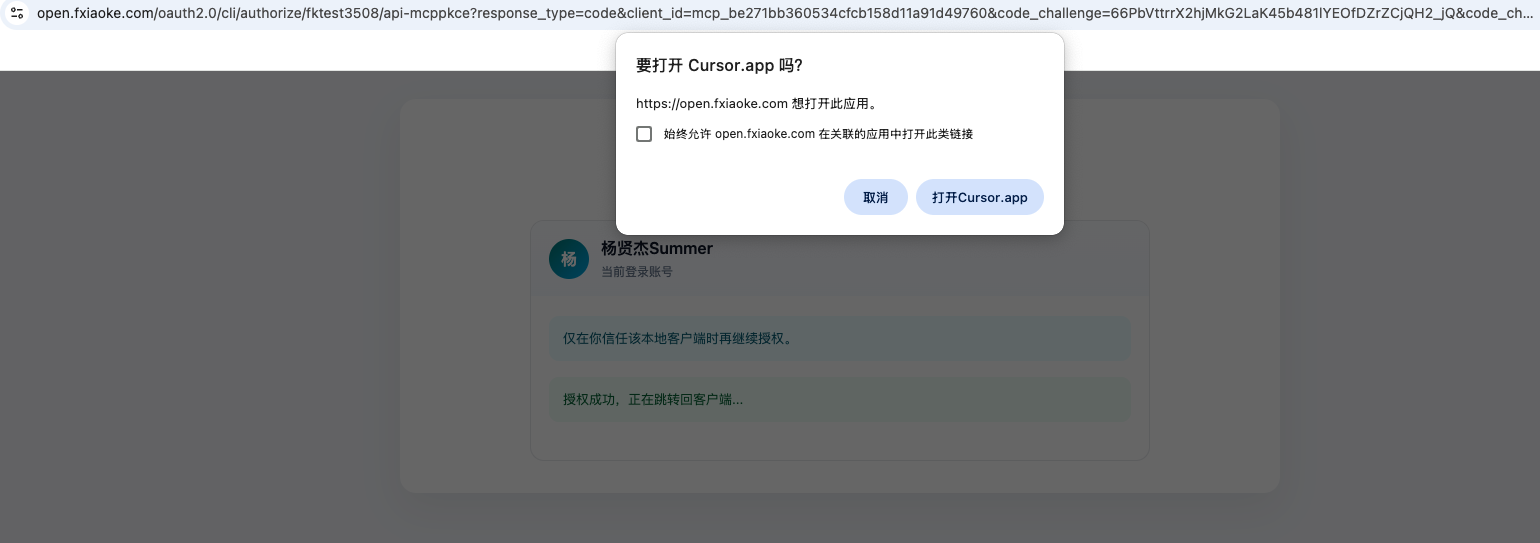
- 在浏览器授权页中点击 确认授权。
- 返回 Cursor,确认服务状态为已连接。

<ea>:企业专属标识,由管理员提供。<mcp-api-name>:MCP 服务的应用 API Name,由管理员提供。
在 Codex 中接入
- 在 Codex 中前往 设置 > MCP 服务器。
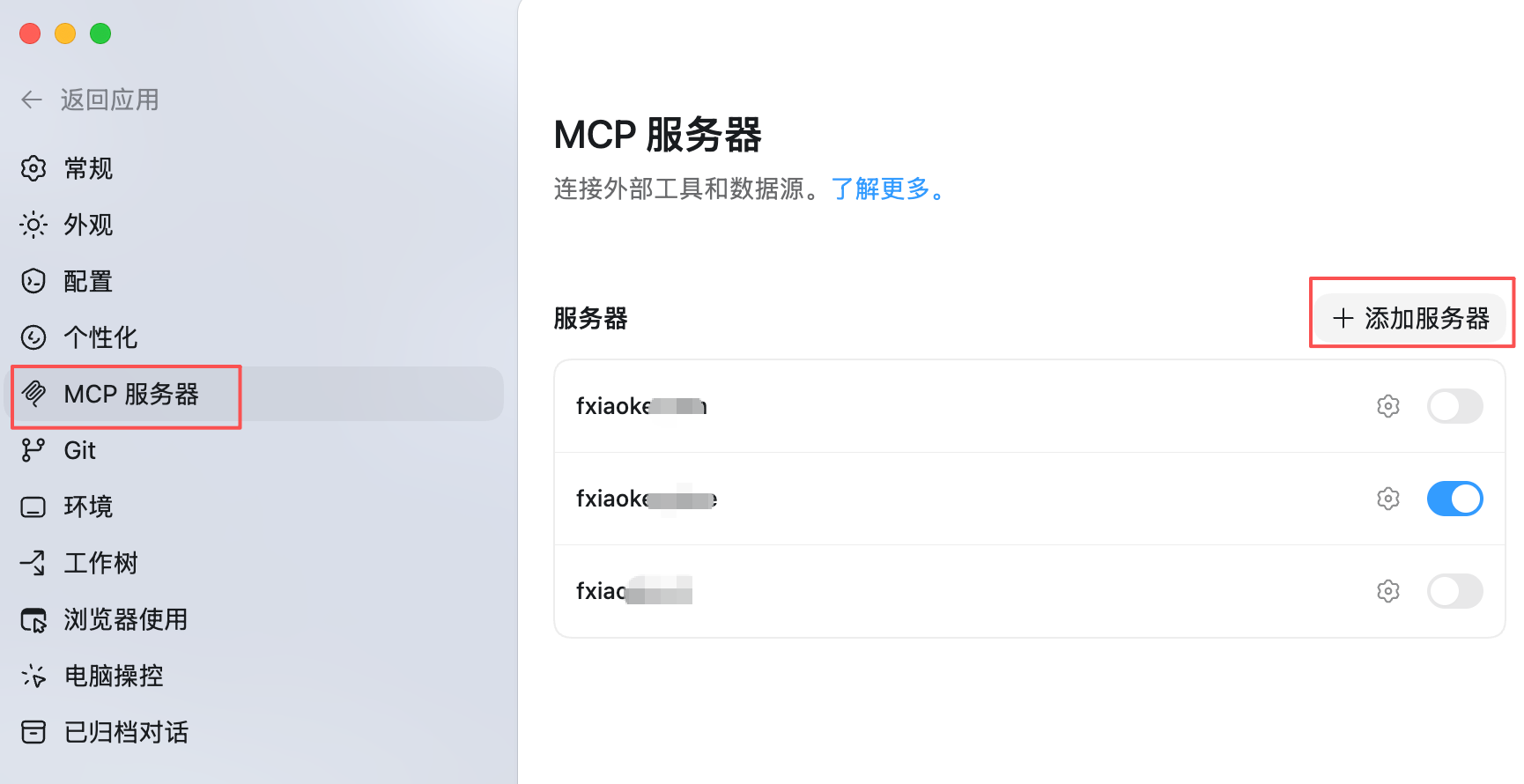
- 点击 添加服务器,或通过对话方式创建。
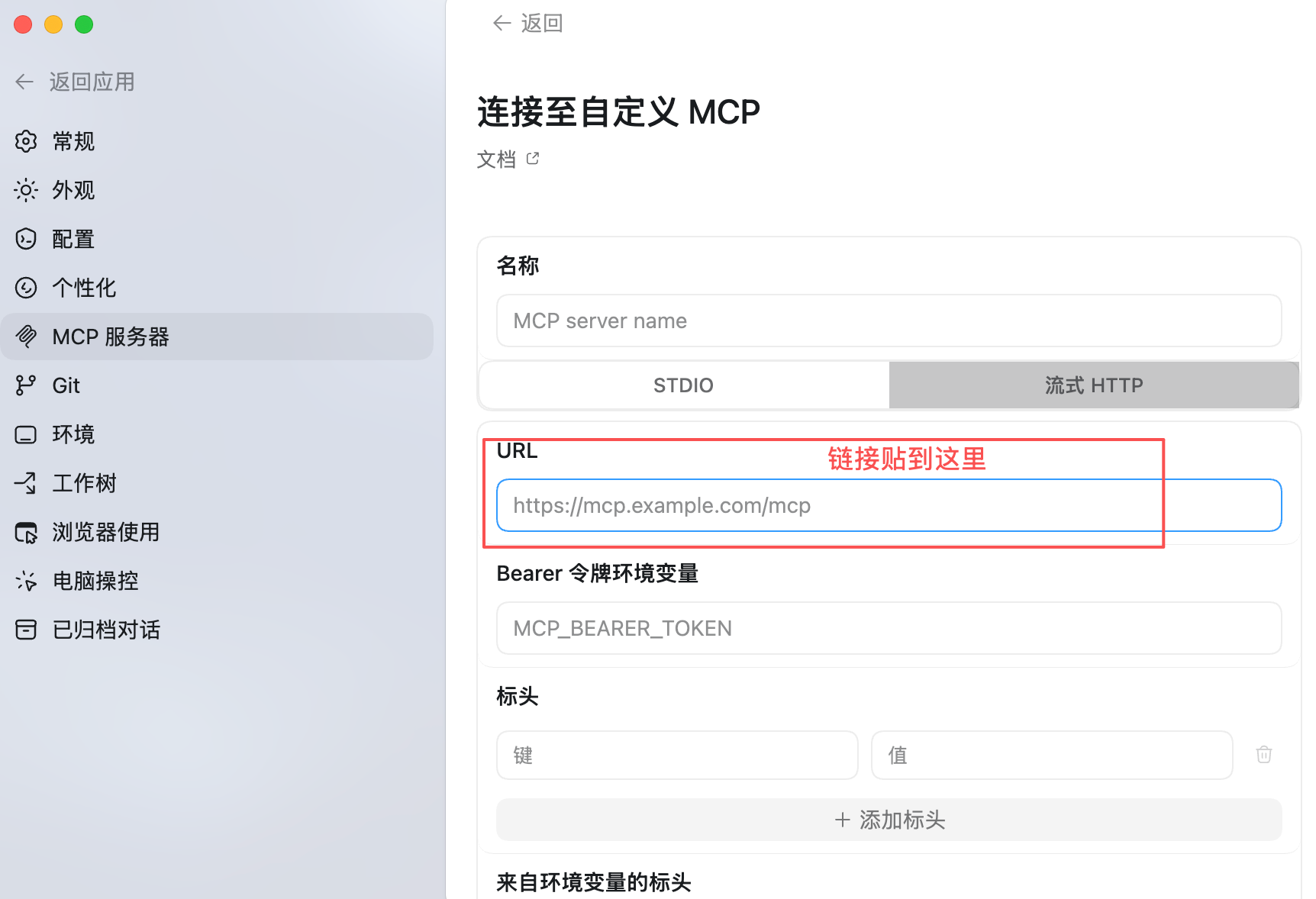
- 填入管理员提供的 MCP URL。
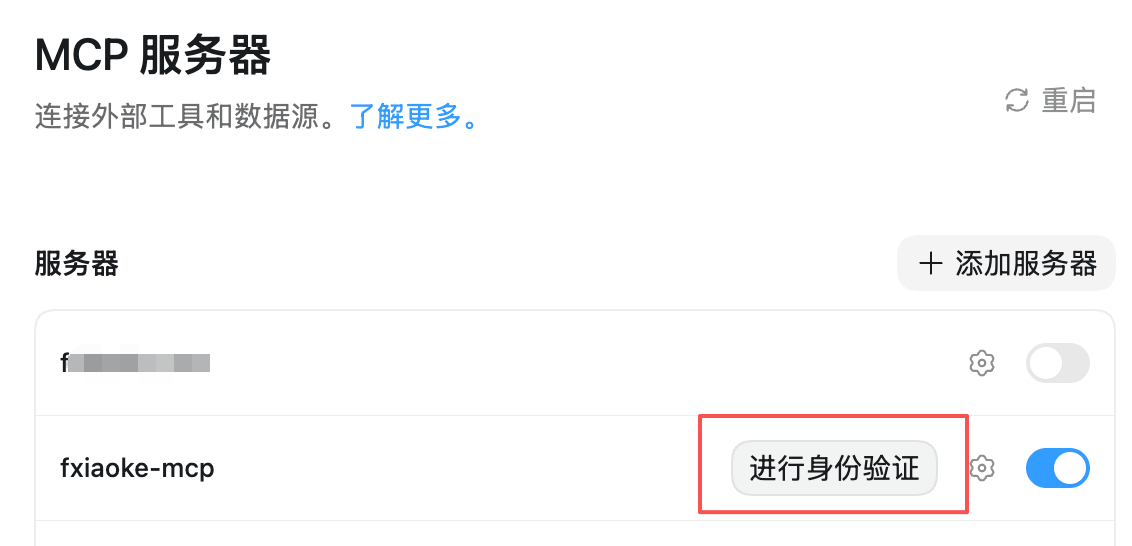
- 点击 进行身份验证。
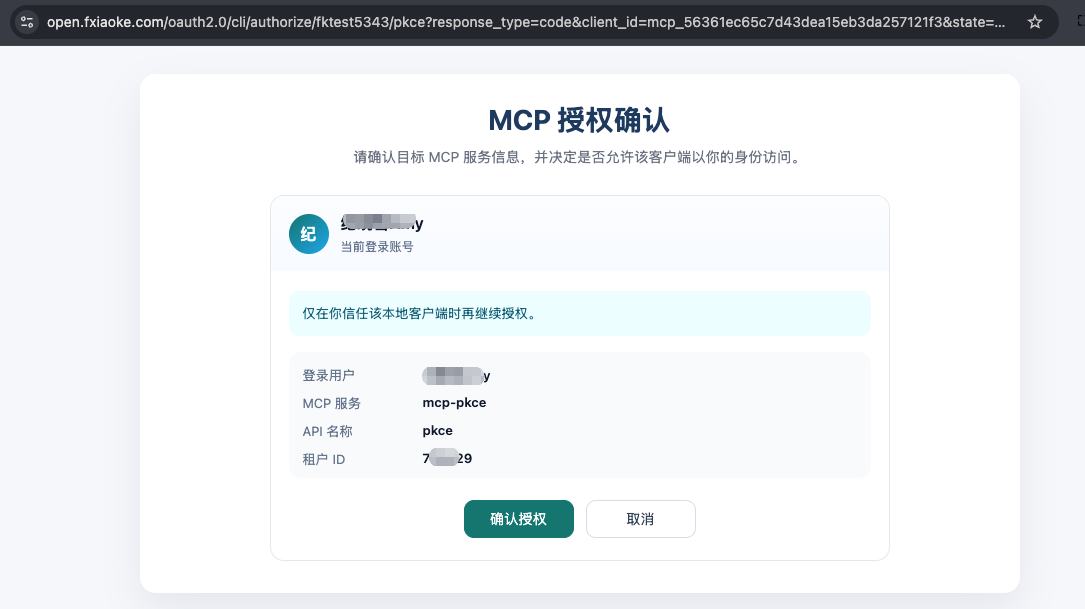
- 在浏览器授权页中点击 确认授权。
在 WorkBuddy 中接入
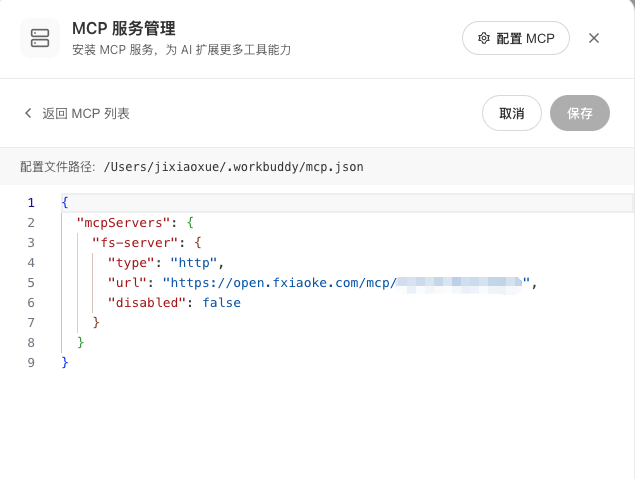
- 找到 MCP 服务配置,新增一条配置:
{"mcpServers":{"crm-mcp":{"type":"http","url":"https://open.fxiaoke.com/mcp/<ea>/<mcp-api-name>","disabled":false}}}- 重启终端,使配置生效。
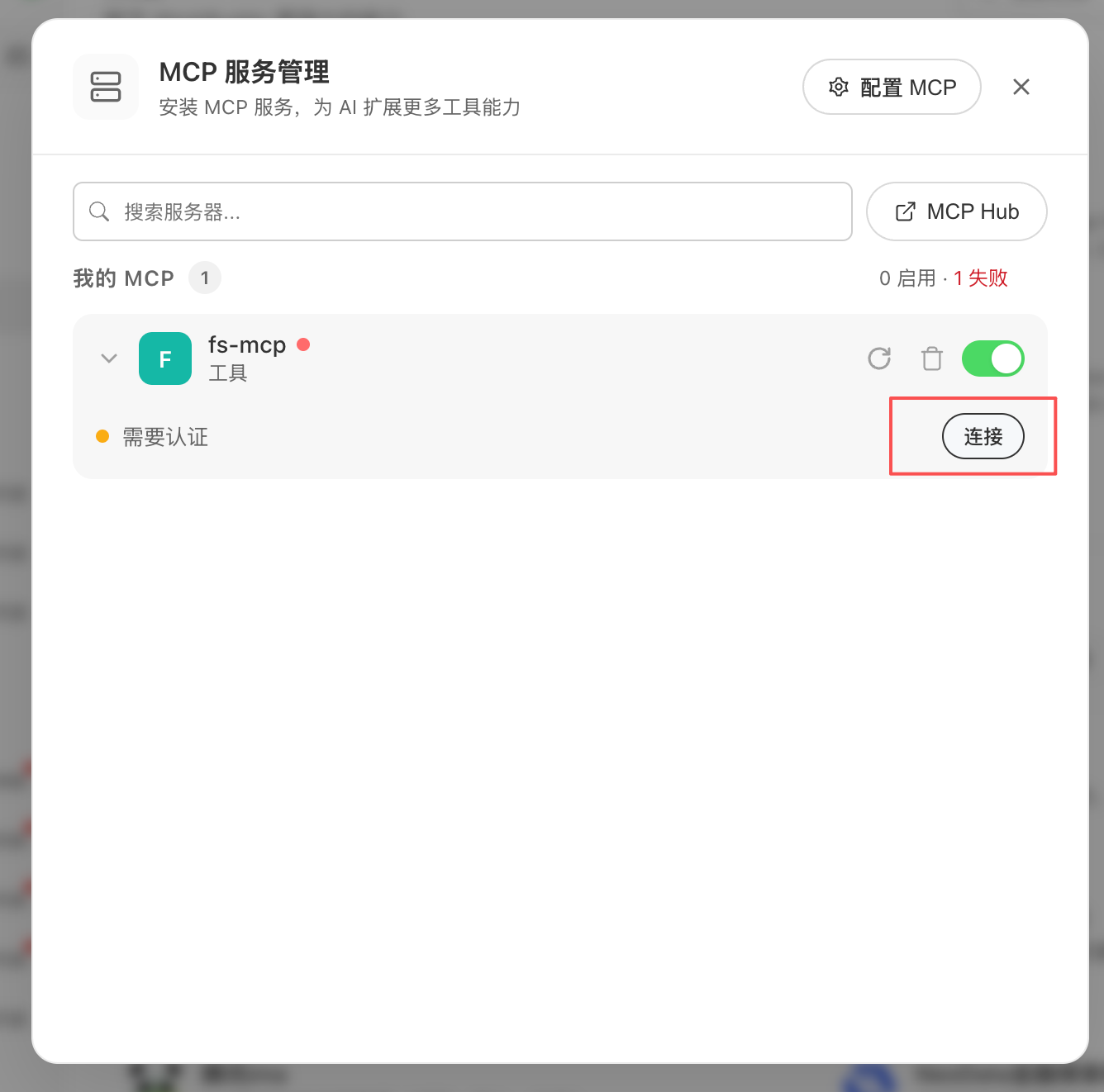
- 在浏览器中先登录 CRM 账号。
- 在配置列表中点击 连接,在授权页中点击 确认授权。
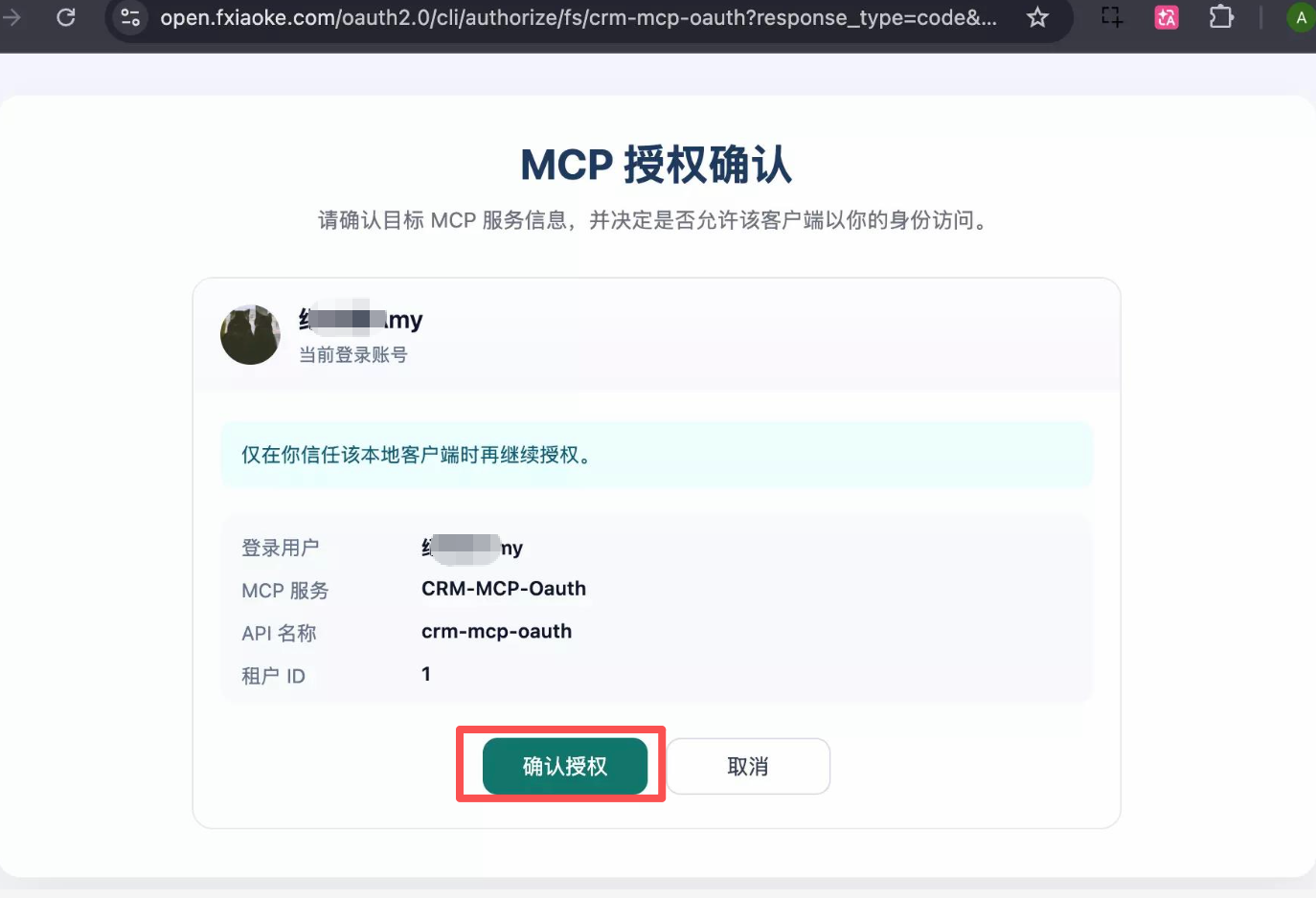
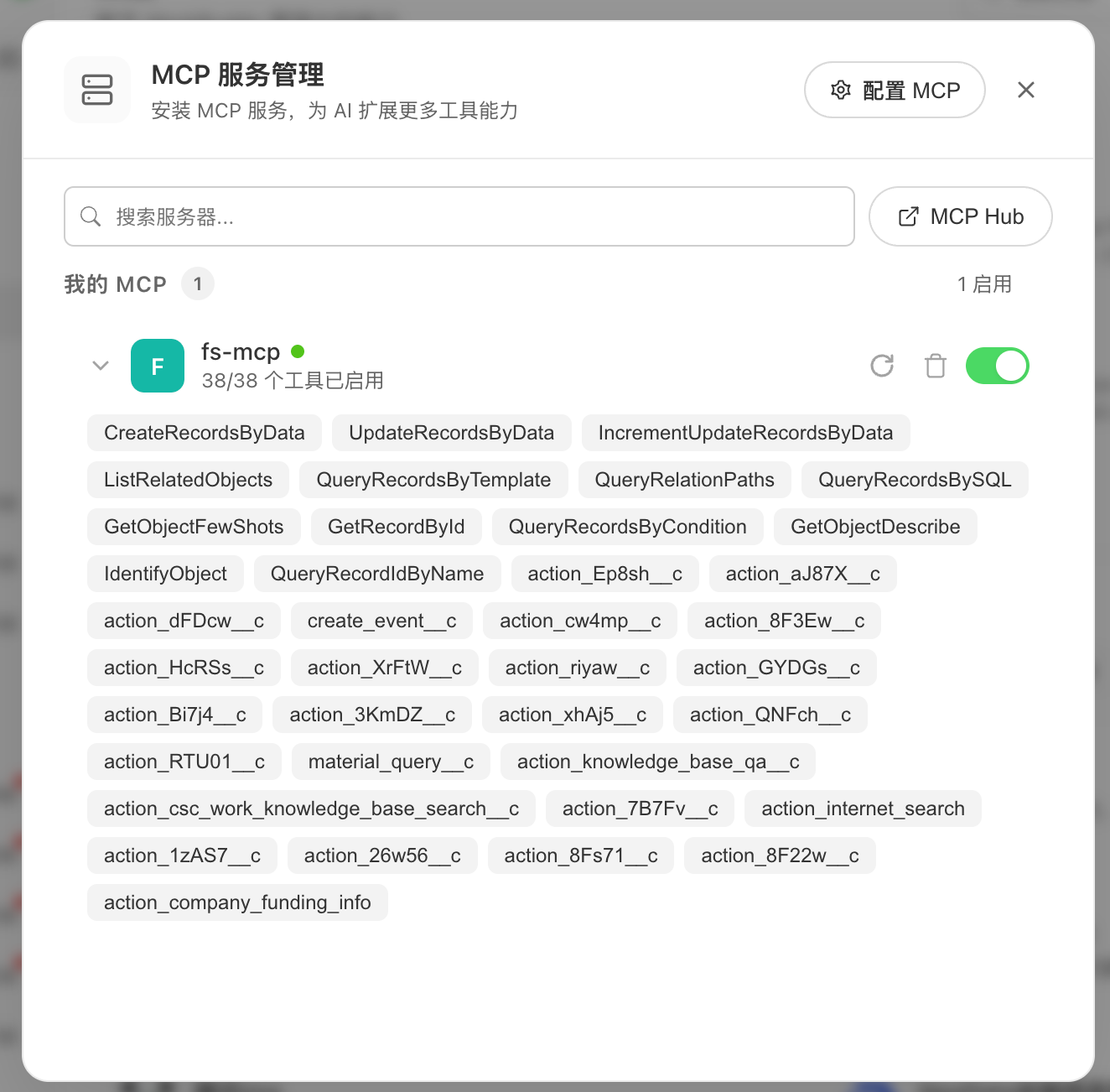
- 连接成功后,查看已获得的工具权限。
方式三:使用用户令牌接入
用户令牌方式适用于不支持 OAuth 的客户端。
使用前提是管理员已启用 User Token 授权方式,且您已创建个人令牌。
管理员需先在后台配置支持 User Token 授权方式的 MCP 服务。
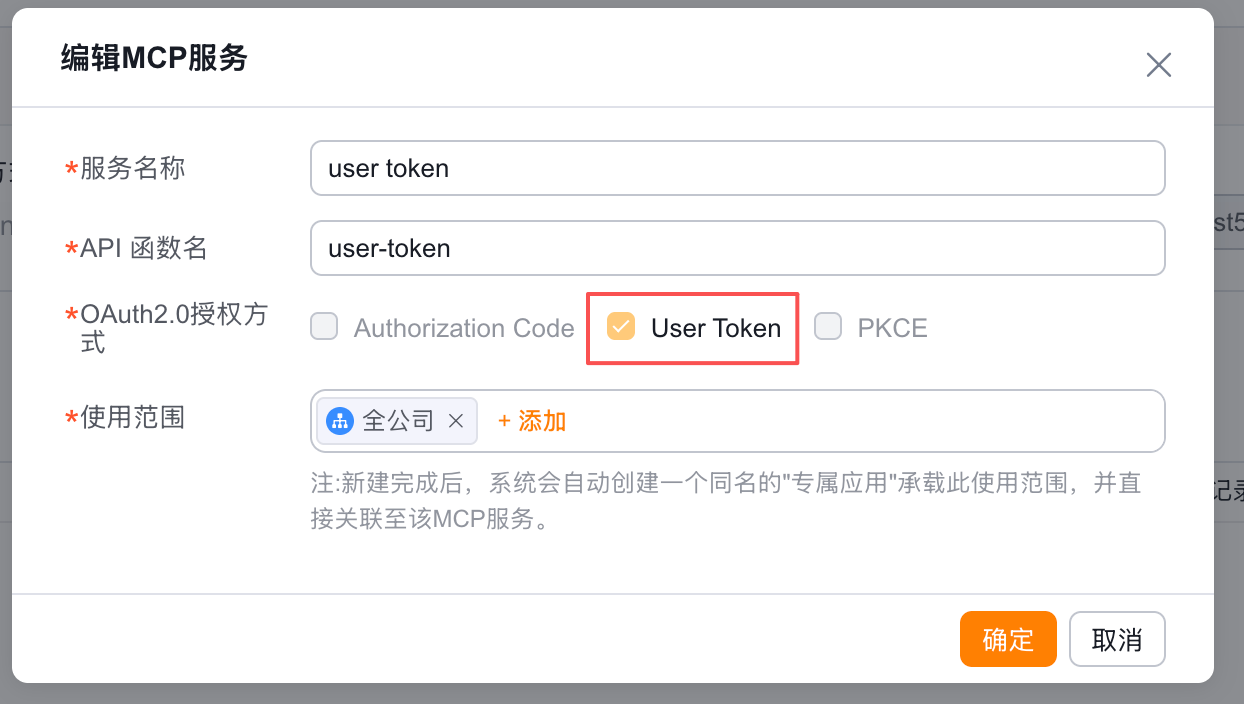
创建个人令牌
- 在 CRM 中前往 个人中心 > 访问令牌。
- 点击 新建,创建公司授权的 MCP 令牌。
- 复制生成的用户令牌。
用户令牌属于敏感凭证。
- 不要向他人转发令牌,不要写入公开脚本或代码仓库。
- 令牌有效期建议设为 90 天,安全性要求更高时设为 7 天。
- 如怀疑泄露,第一时间停用并重新生成。
在飞书中接入
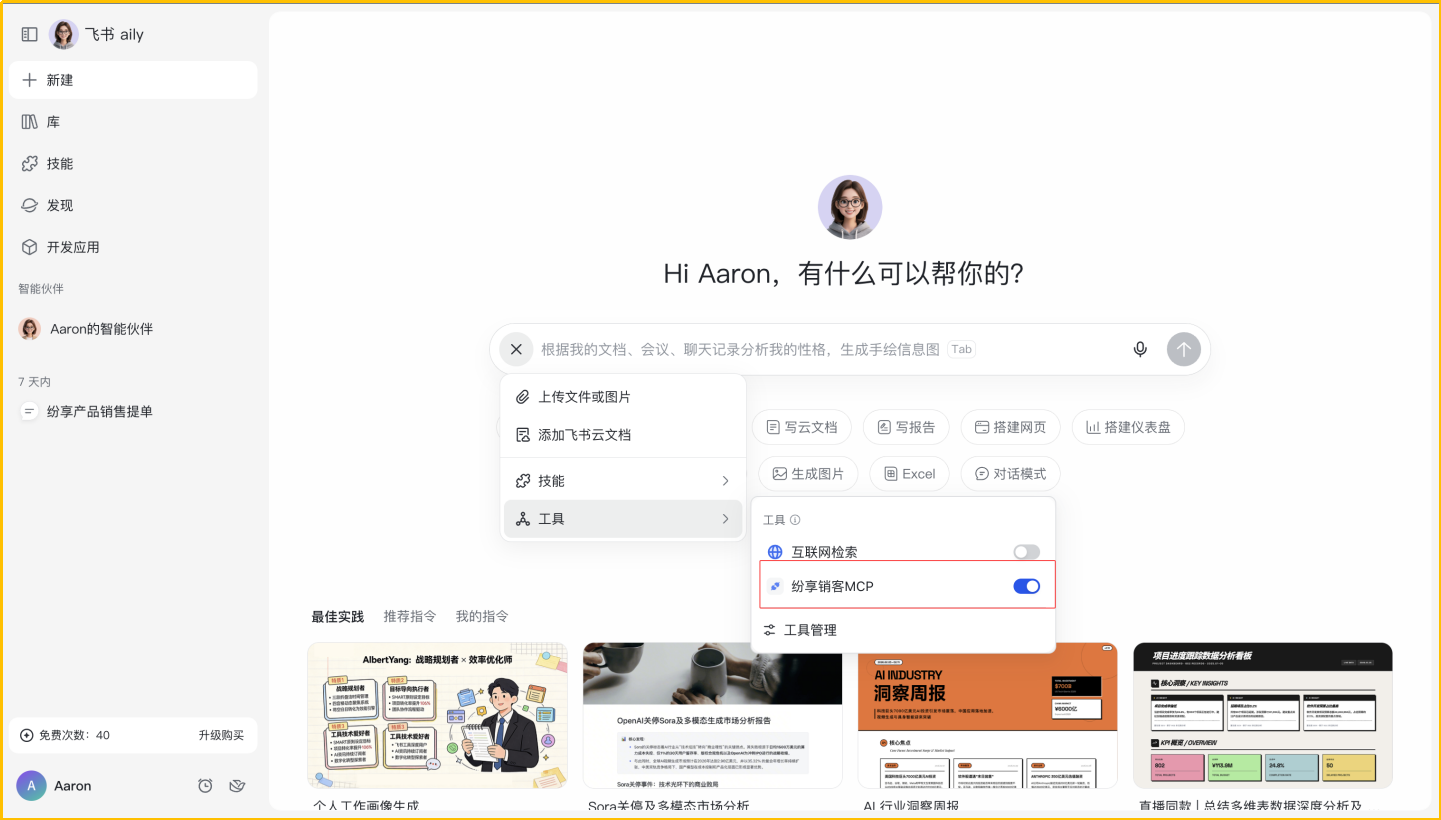
- 进入飞书对话,点击 +。
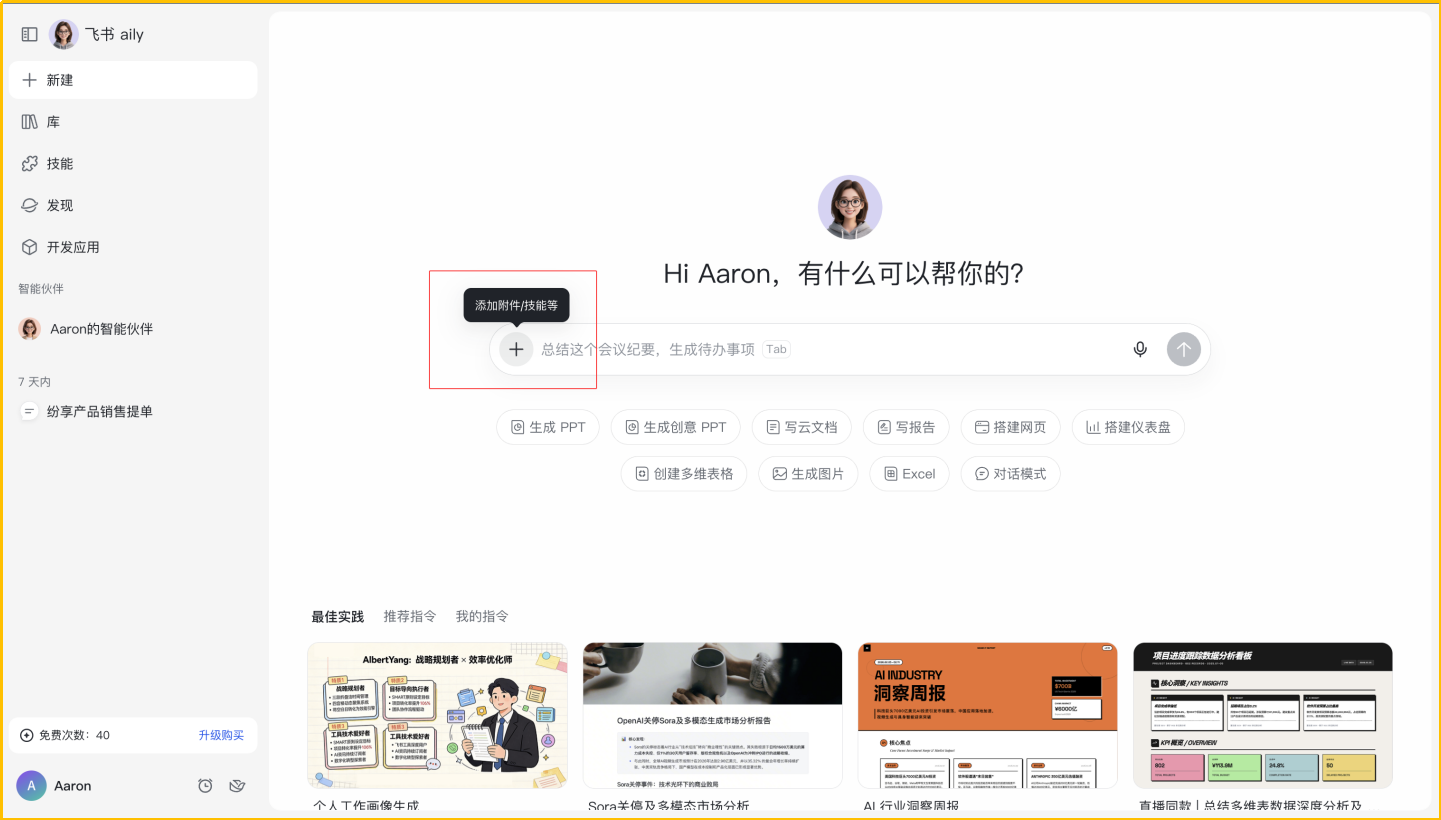
- 选择 工具。
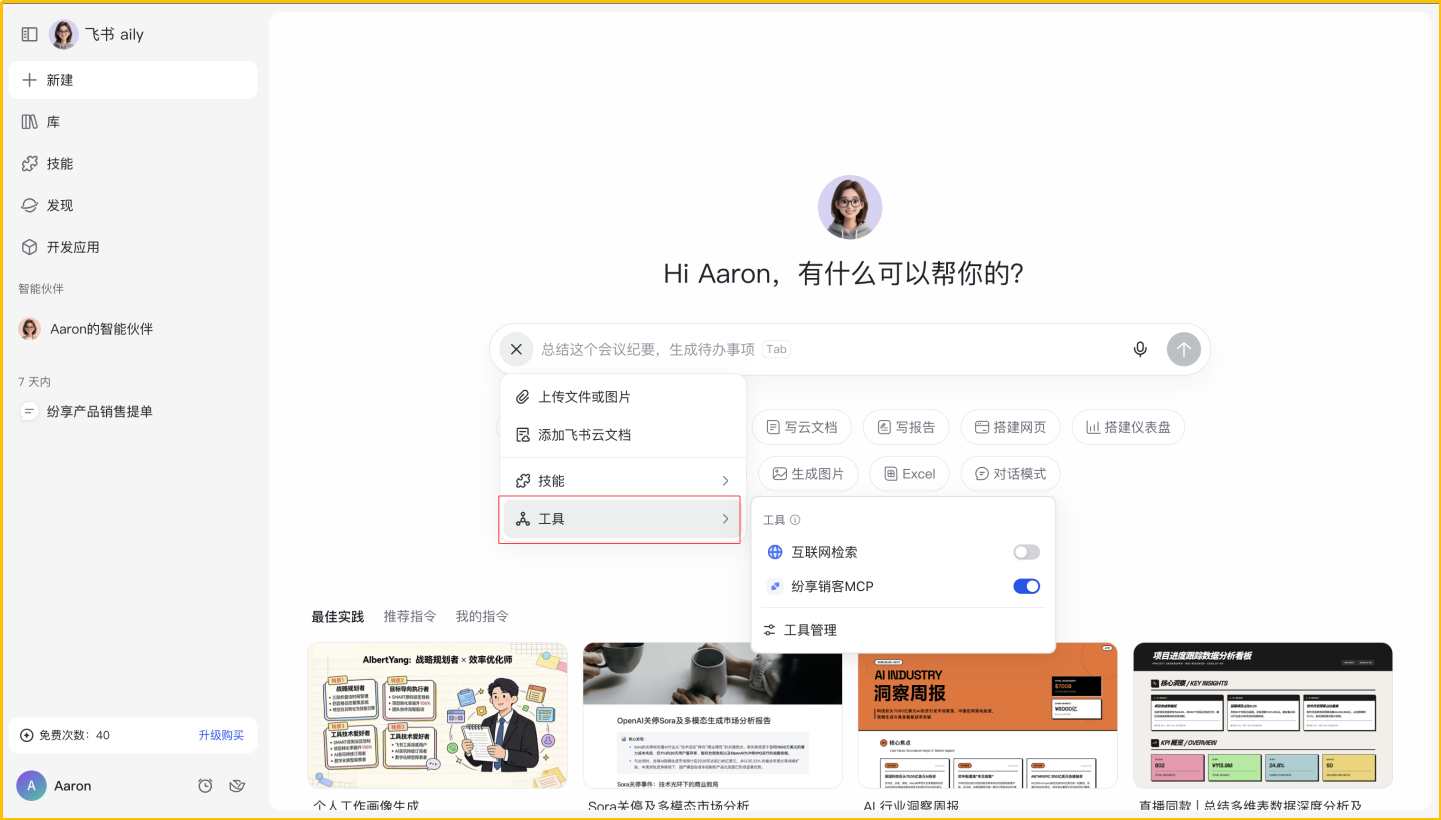
- 选择 工具管理。
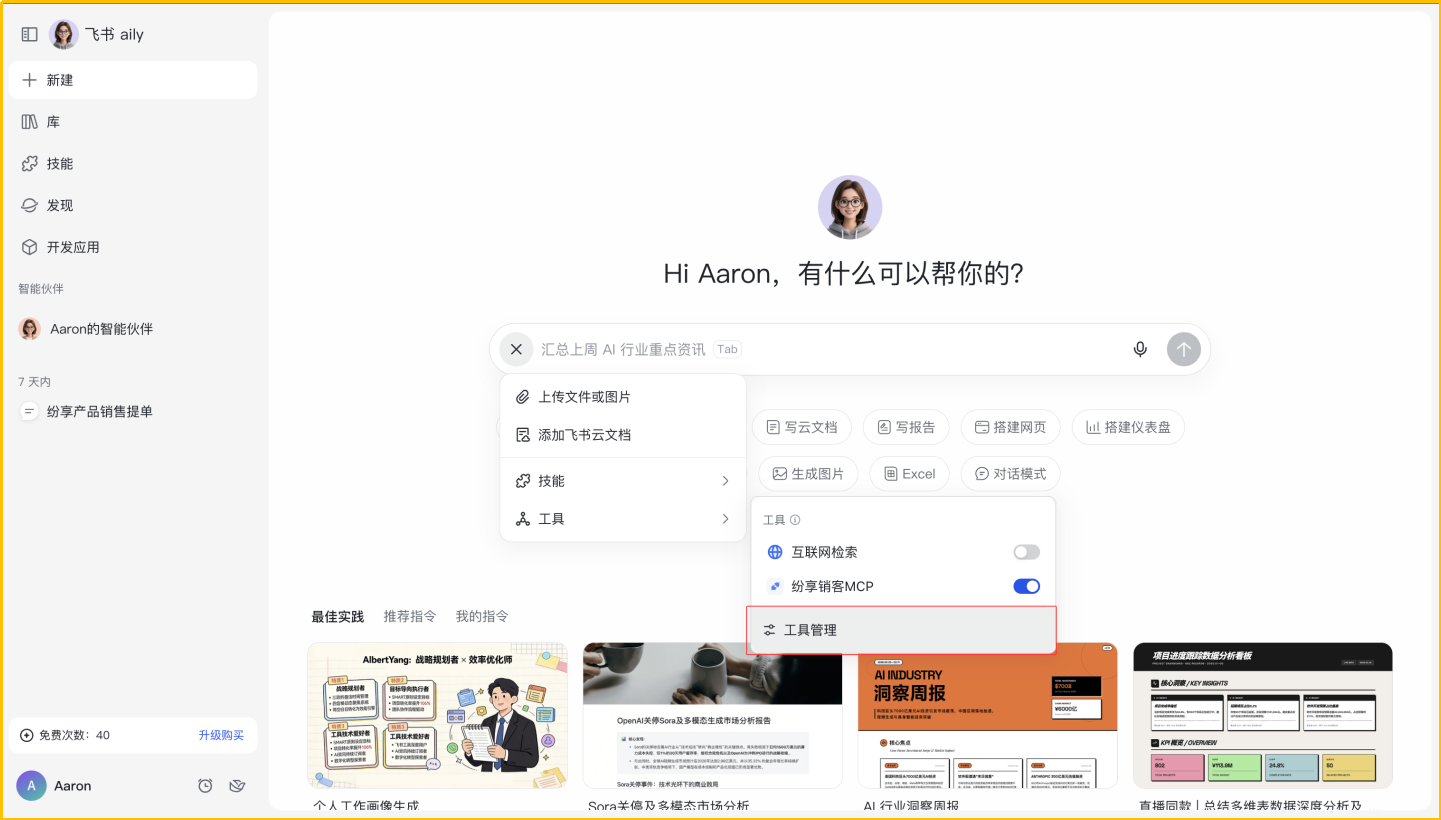
- 点击 新建工具。
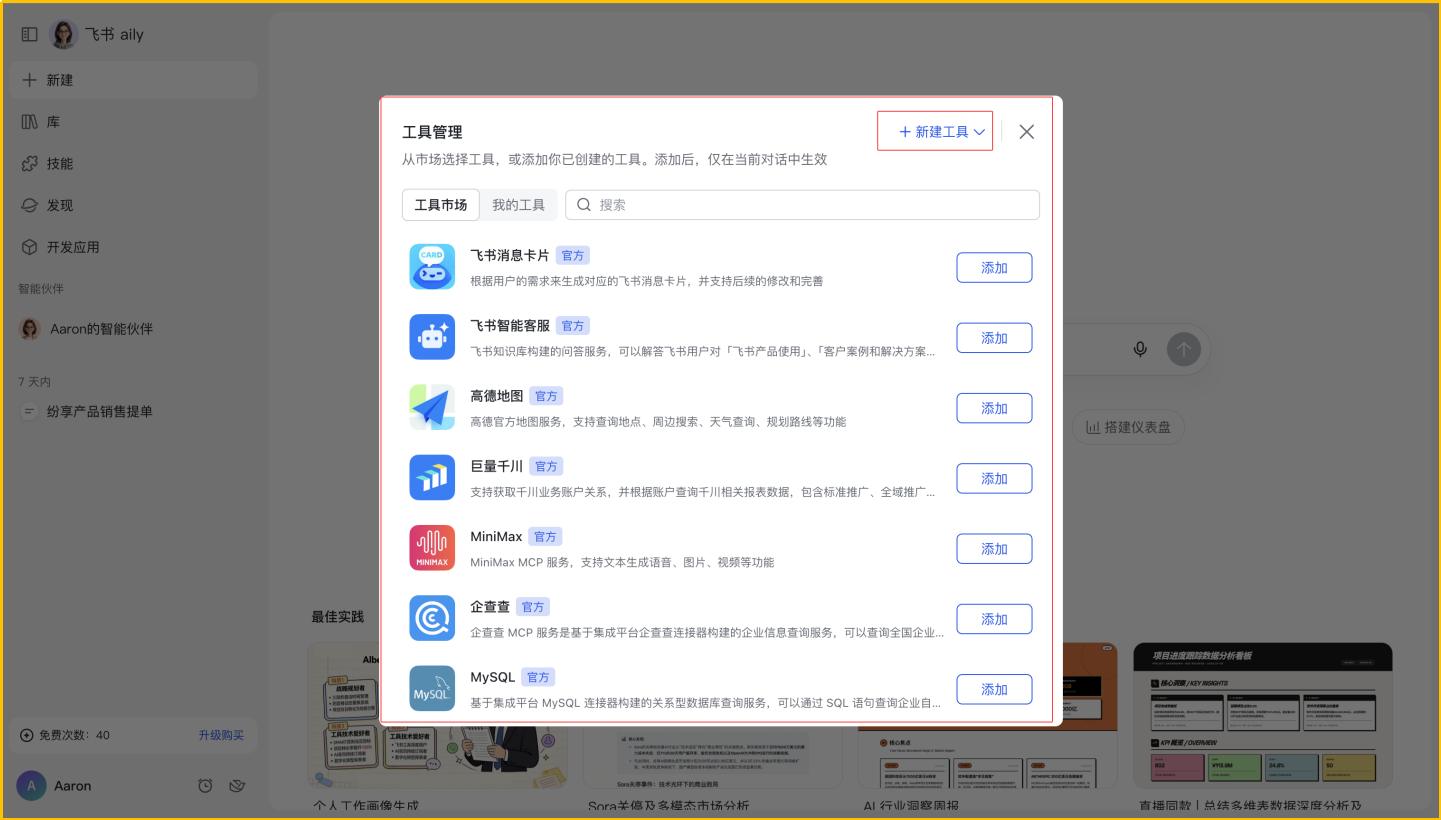
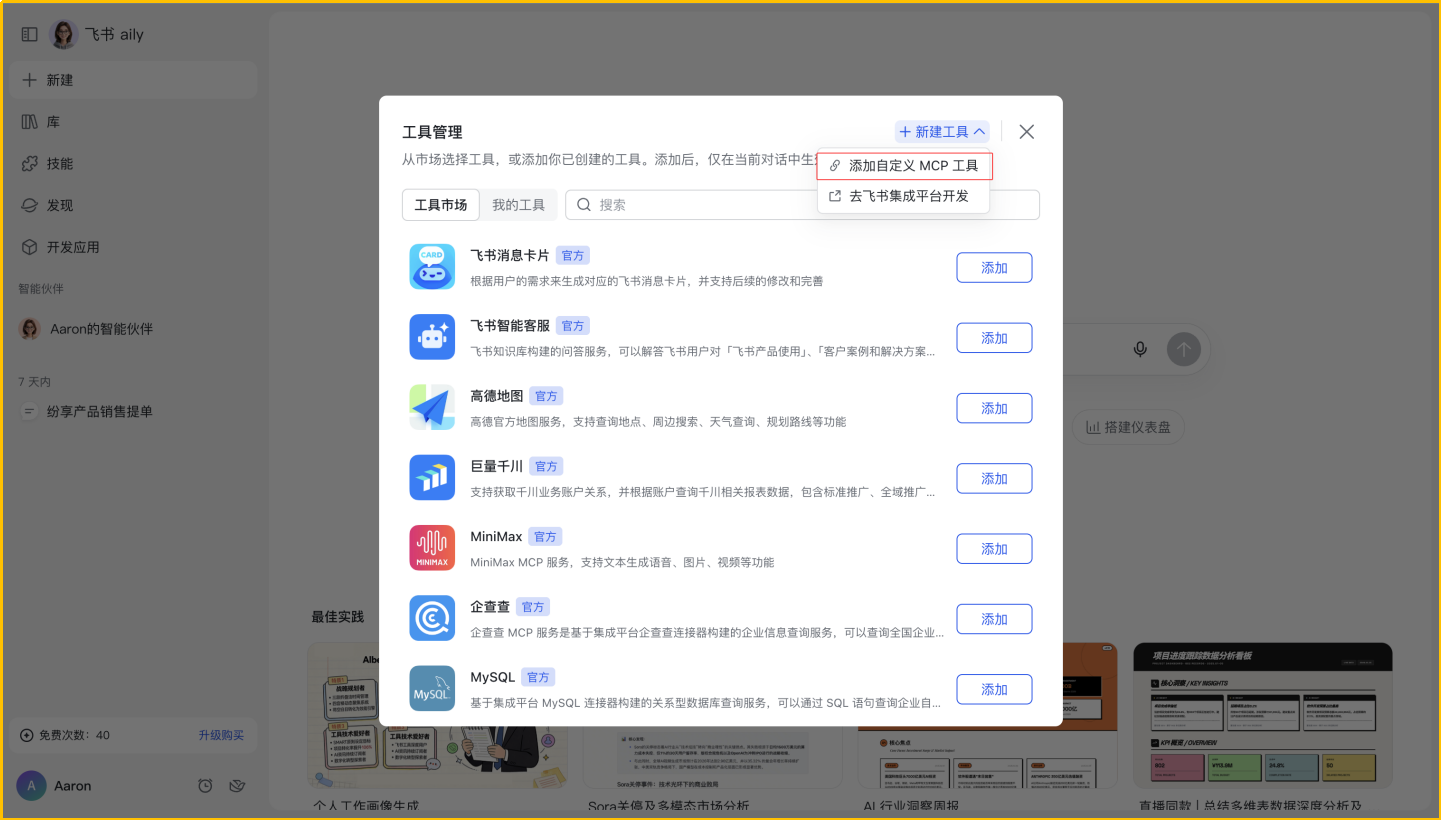
- 选择 添加自定义 MCP 工具。
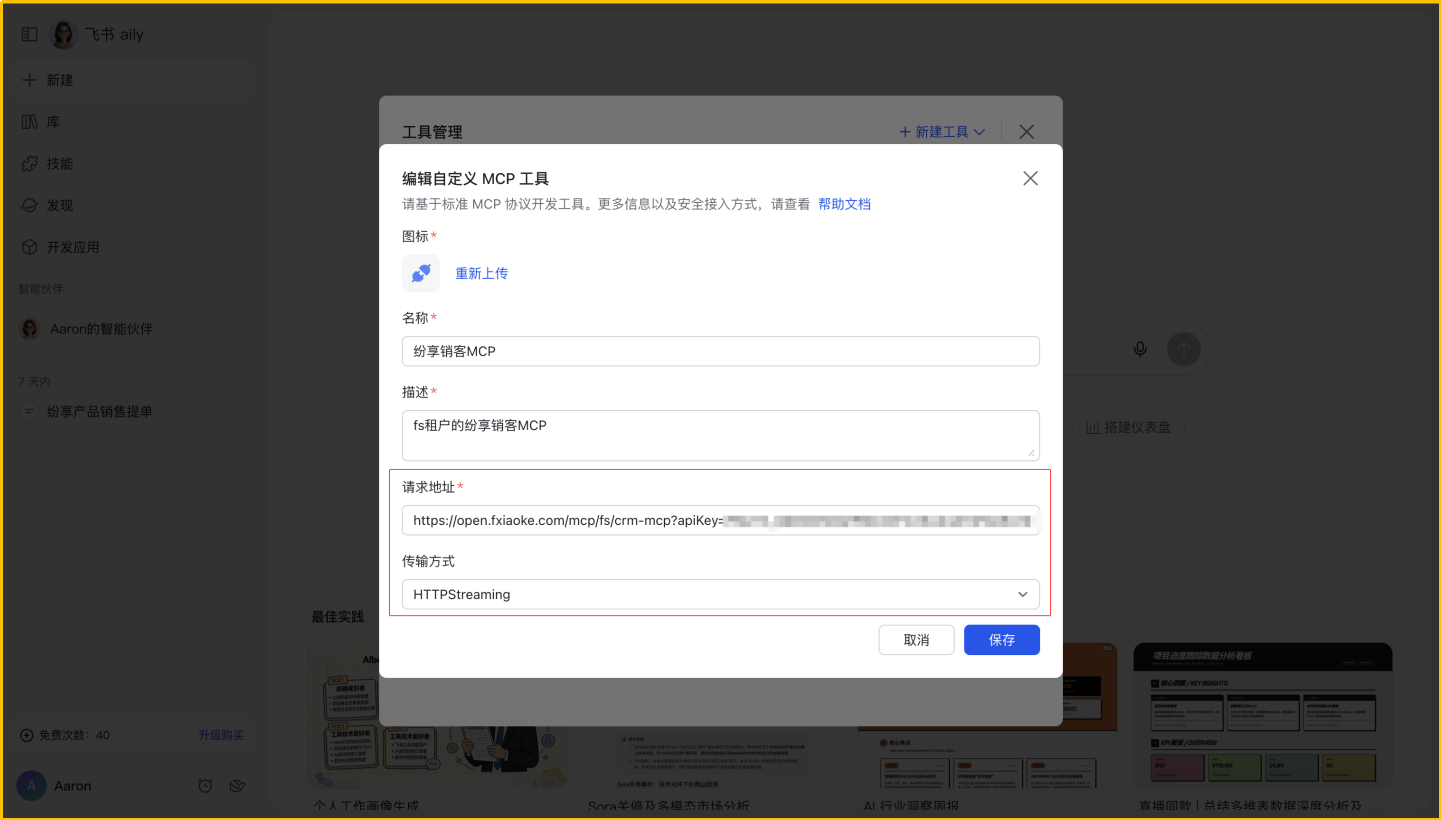
- 在弹窗中填写以下内容:
- 请求地址:服务 URL 加
?apiKey=加用户令牌。 - 传输方式:选择
HTTPStreaming。
- 请求地址:服务 URL 加
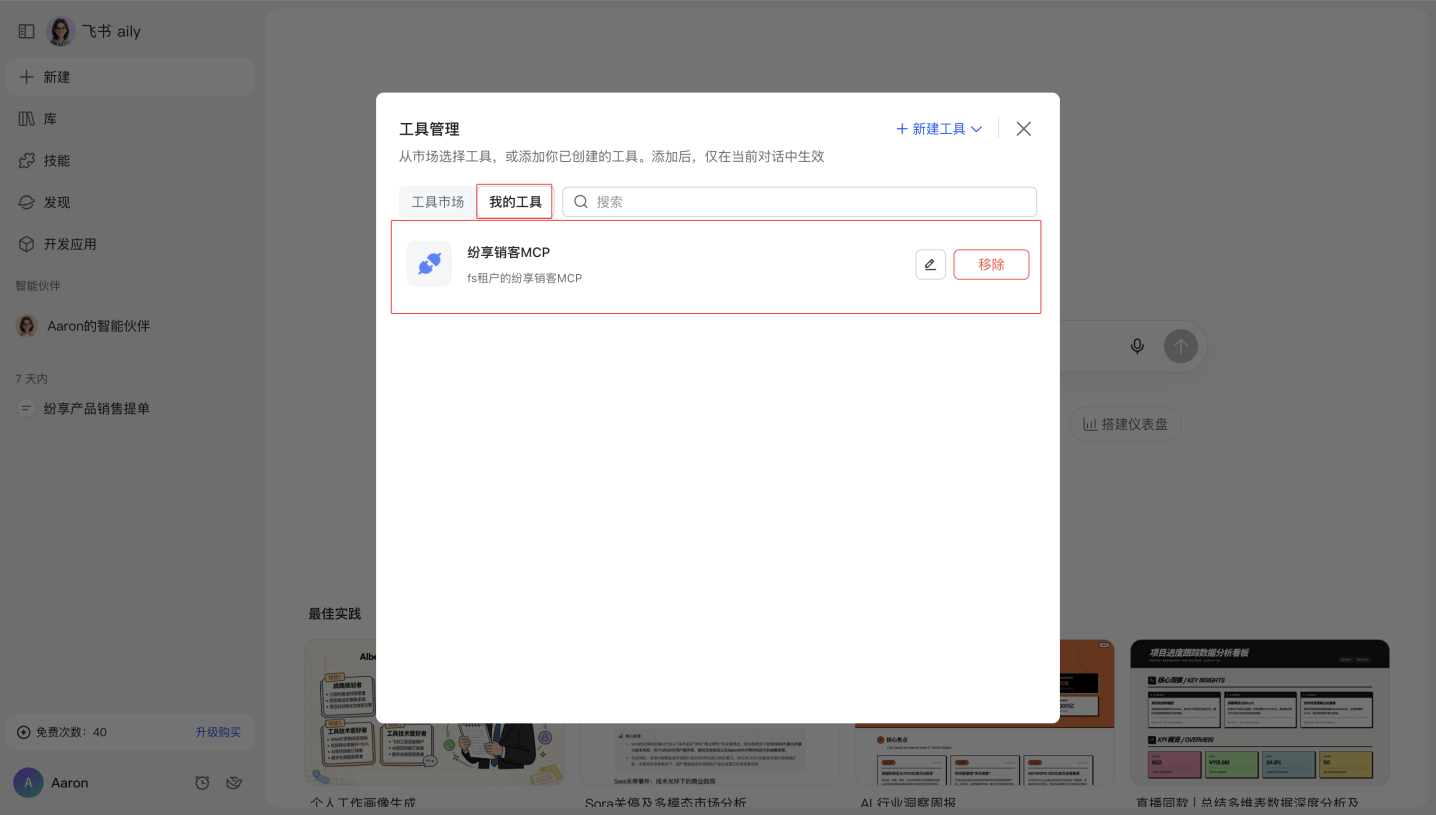
- 点击 保存,在 我的工具 下确认已创建。
- 在对话中启用刚创建的 MCP 工具。
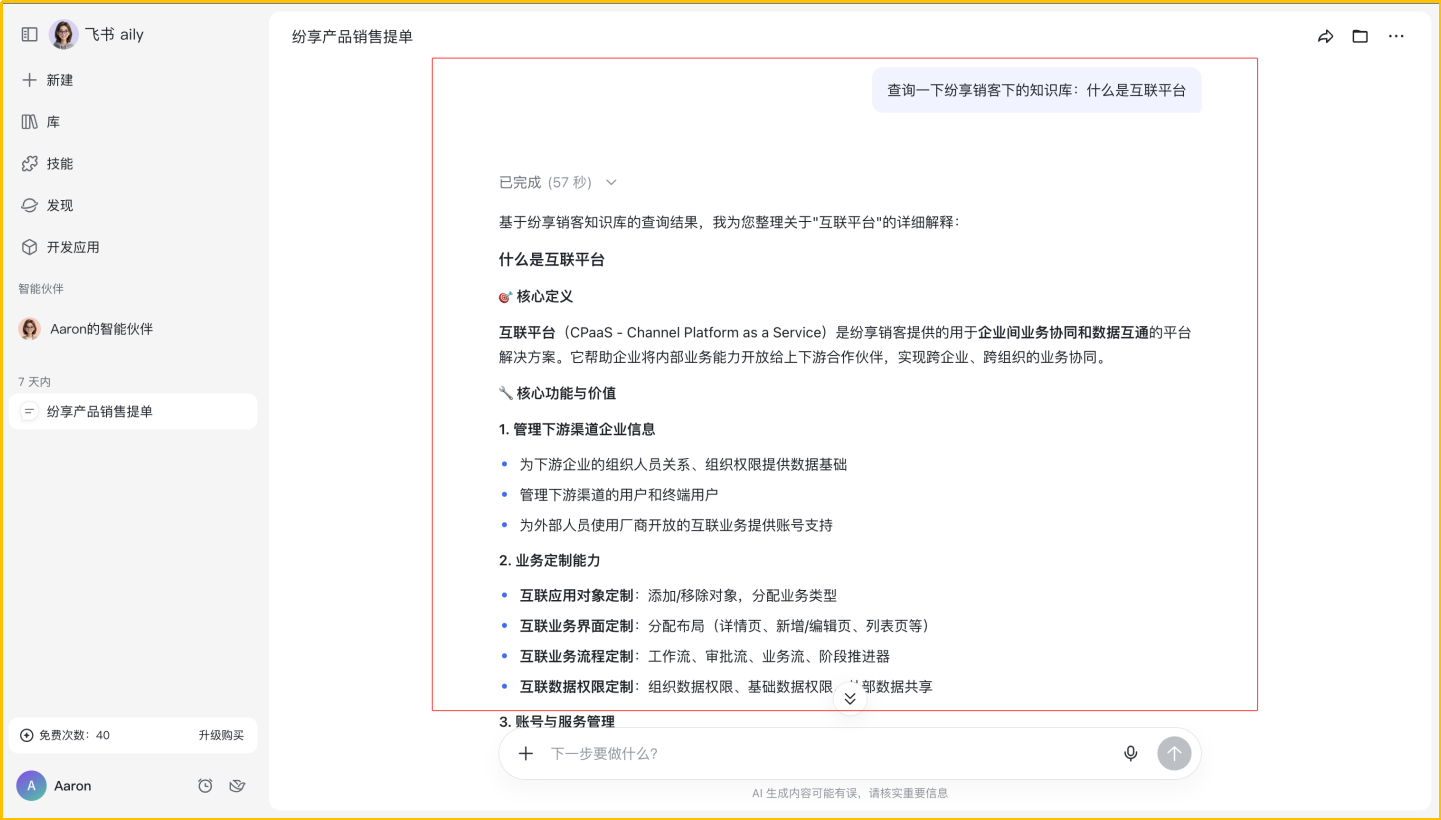
- 直接提问即可使用。
在企业微信中接入
本方式的配置在企业微信管理后台完成,需要企业微信管理权限。
如您没有该权限,请将本节的用户令牌交给企业微信管理员代为配置。
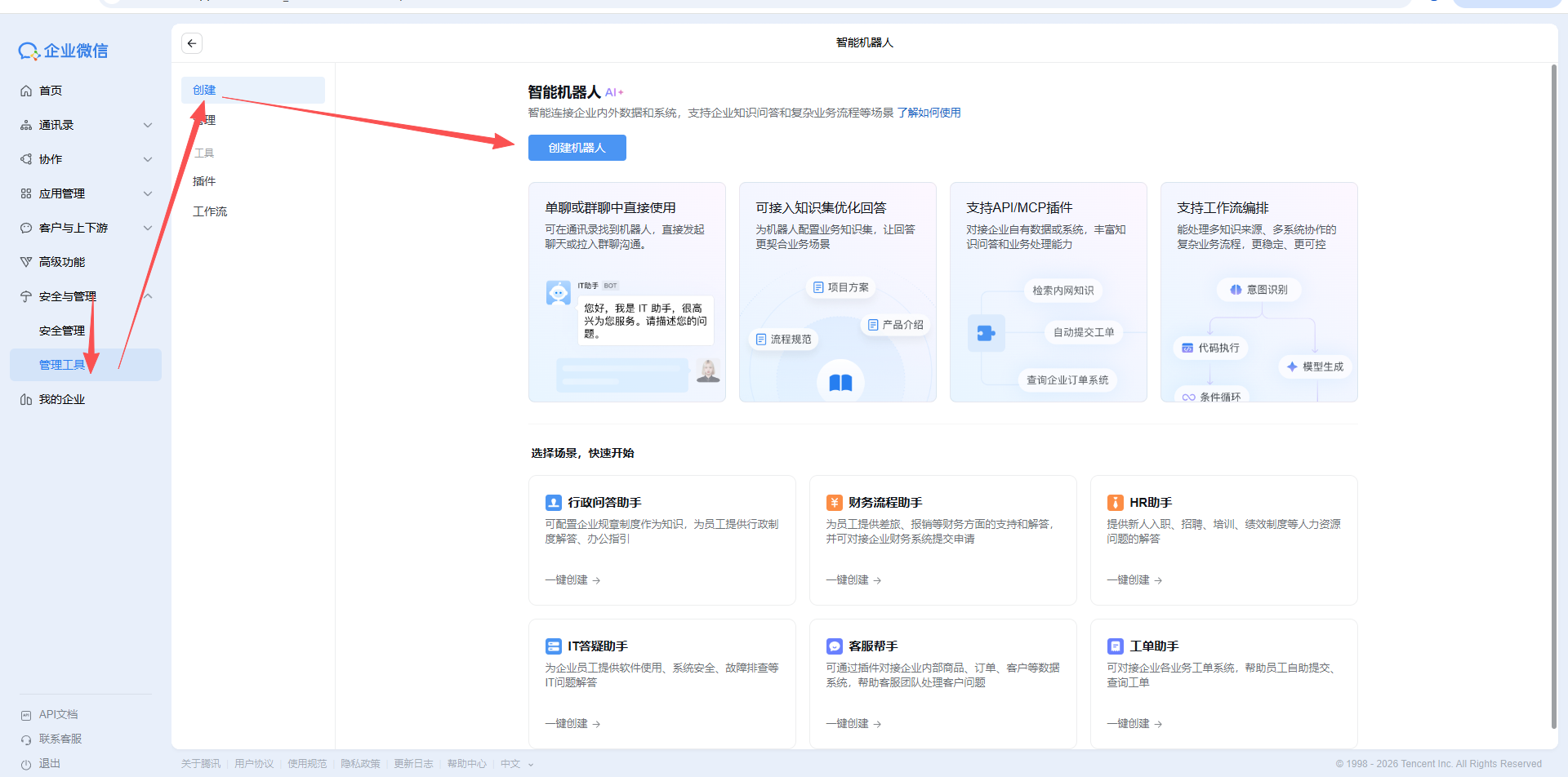
- 登录企业微信管理后台,前往 安全管理 > 管理工具。
- 点击 创建机器人。
- 点击 添加,选择 添加 MCP 插件。
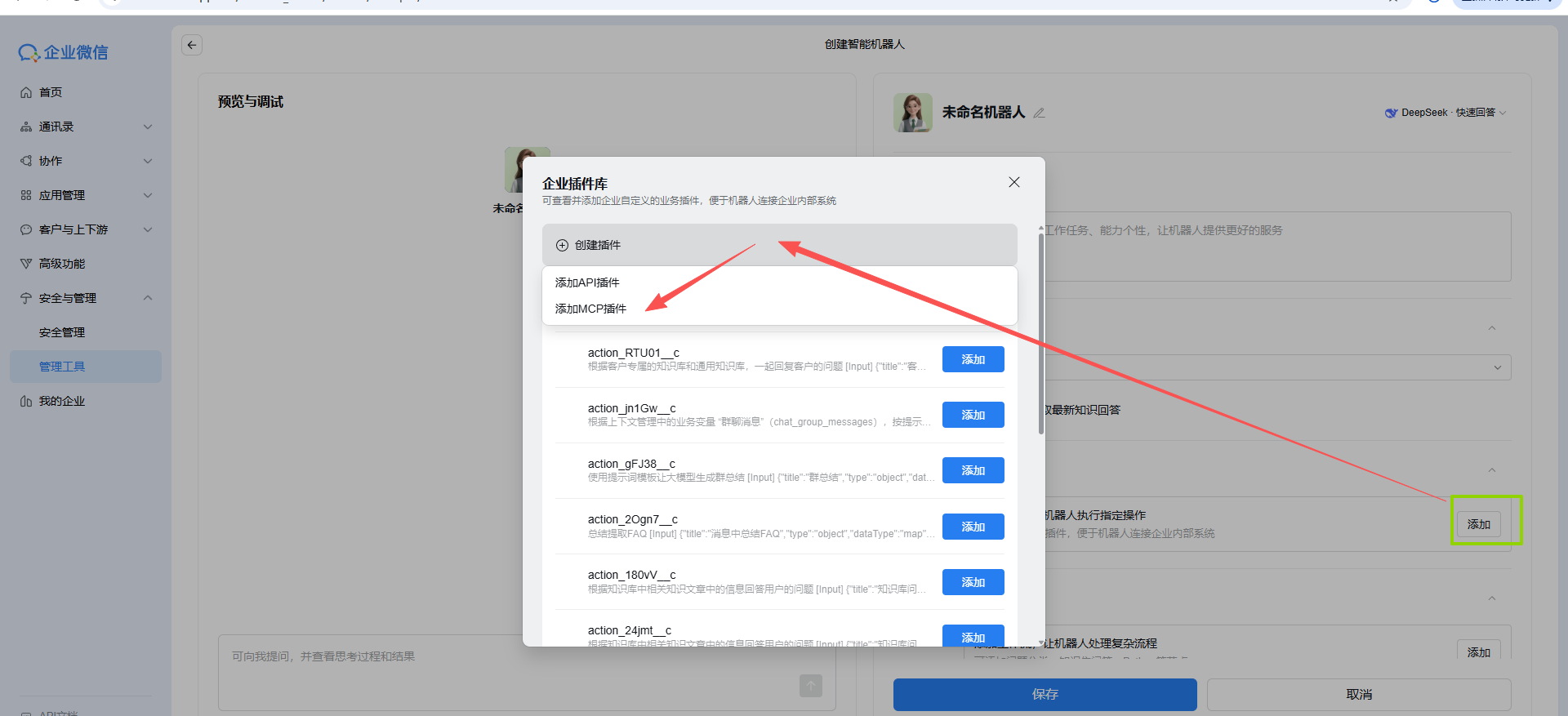
- 填写以下配置:
- URL:仅填写服务 URL。
- 授权方式:选择
Service token / API key。 - 位置:选择
Query。 - 参数名:填写
apiKey,注意大小写。 - 凭证值:填入用户令牌。
- 传输协议:选择
Streamable HTTP。
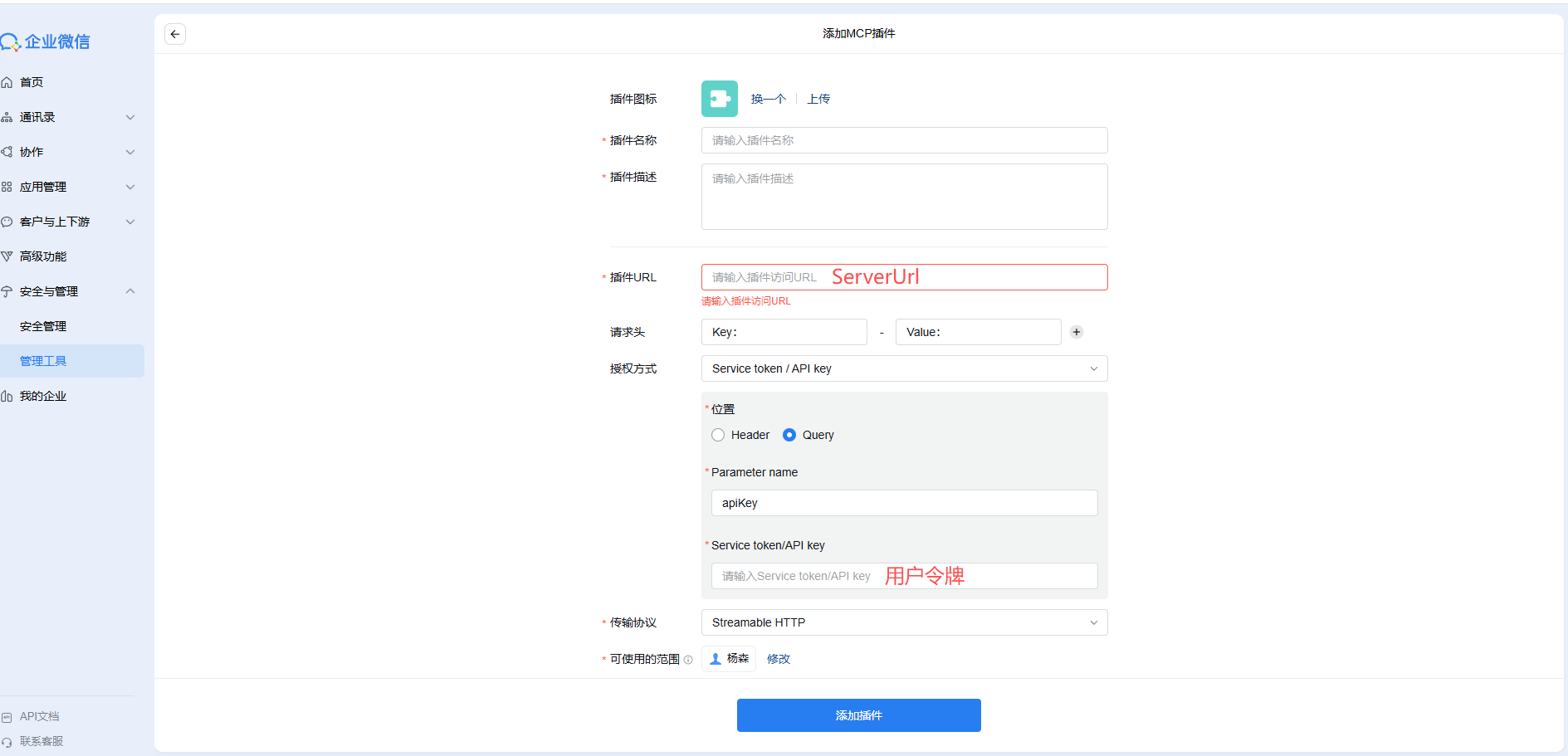
- 保存后,在企业微信中找到该机器人,直接对话即可。
在 Claude Code 中接入
用户令牌中已包含标准的 Claude Code 参数,直接复制粘贴即可。
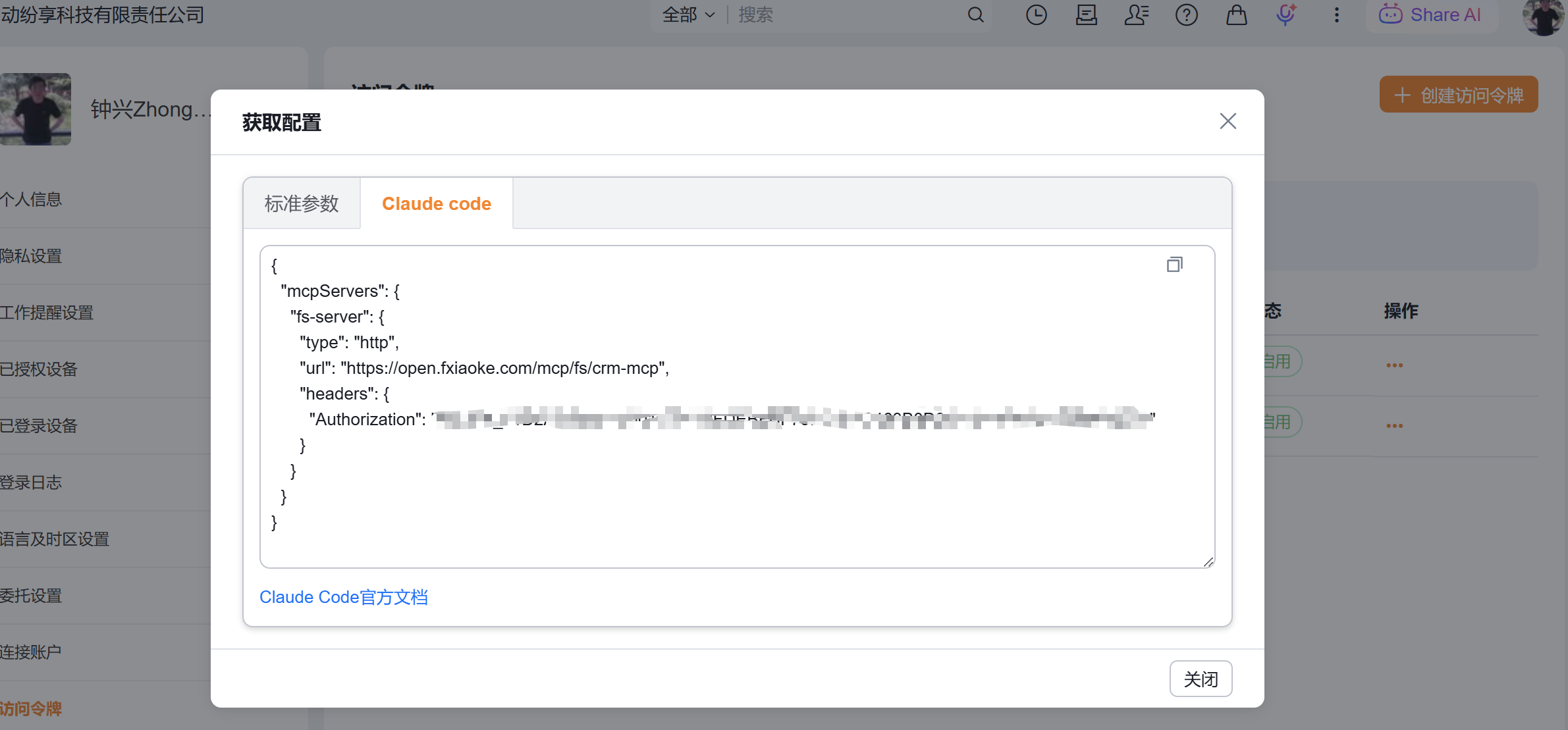
- 在令牌详情中复制 Claude Code 参数。
- 粘贴到 Claude Code 的 MCP 配置中。
- 重启 Claude Code,确认服务已加载。
在 Codex 中接入
- 拼接接入地址:服务 URL 加
?apikey=加用户令牌。 - 在 Codex 对话窗口中用自然语言描述。
我要连接一个 MCP 服务,他的 URL 是 https://open.fxiaoke.com/mcp/<ea>/<mcp-api-name>?apikey=<user-token>
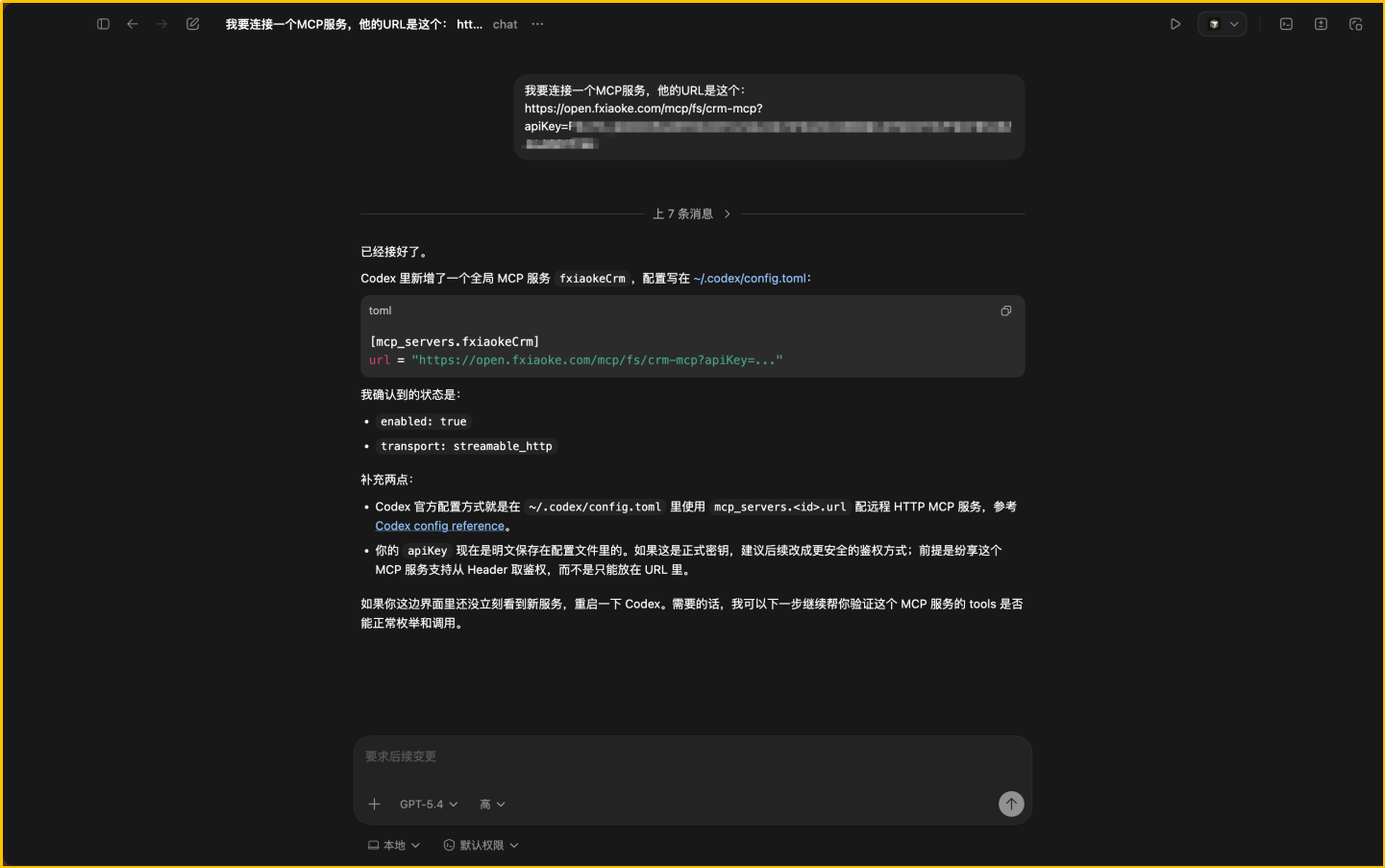
- 完成对话后重启 Codex。
- 前往 设置 > MCP 服务器,检查并启用该服务。
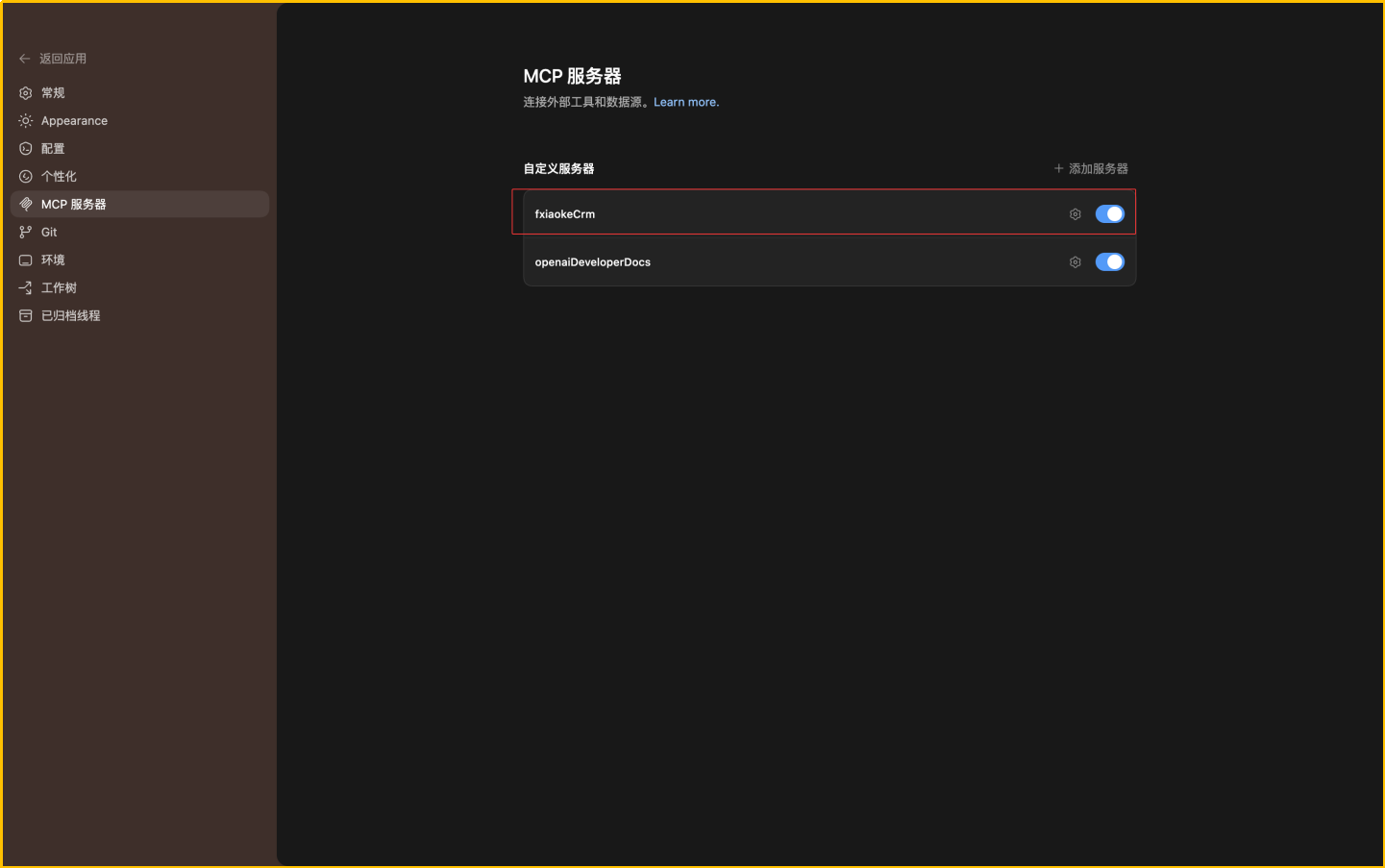
- 在 Codex 中提问使用。
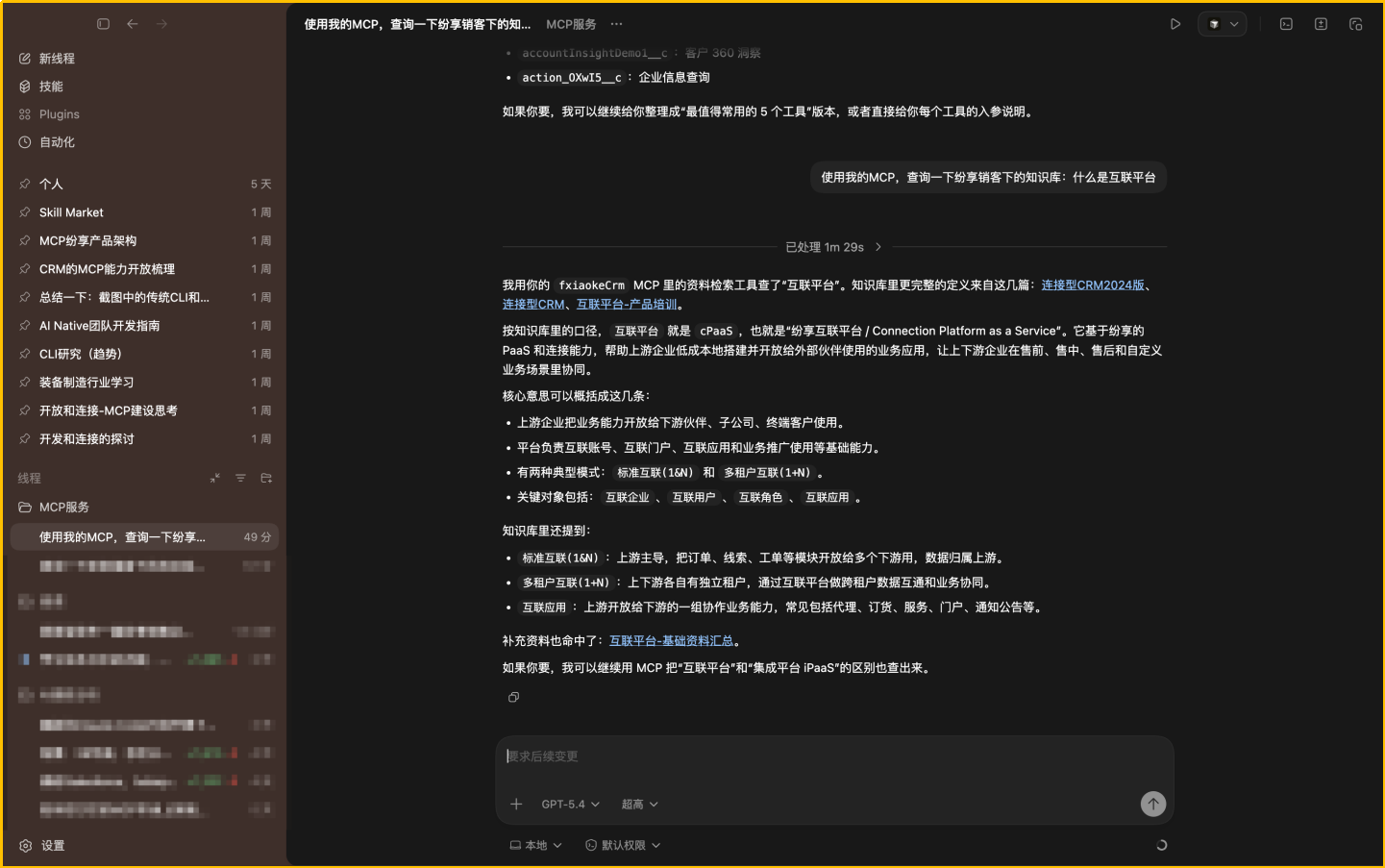
<ea>:企业专属标识,由管理员提供。<mcp-api-name>:MCP 服务的应用 API Name,由管理员提供。<user-token>:您在个人中心创建的用户令牌。
在 Cursor 中接入
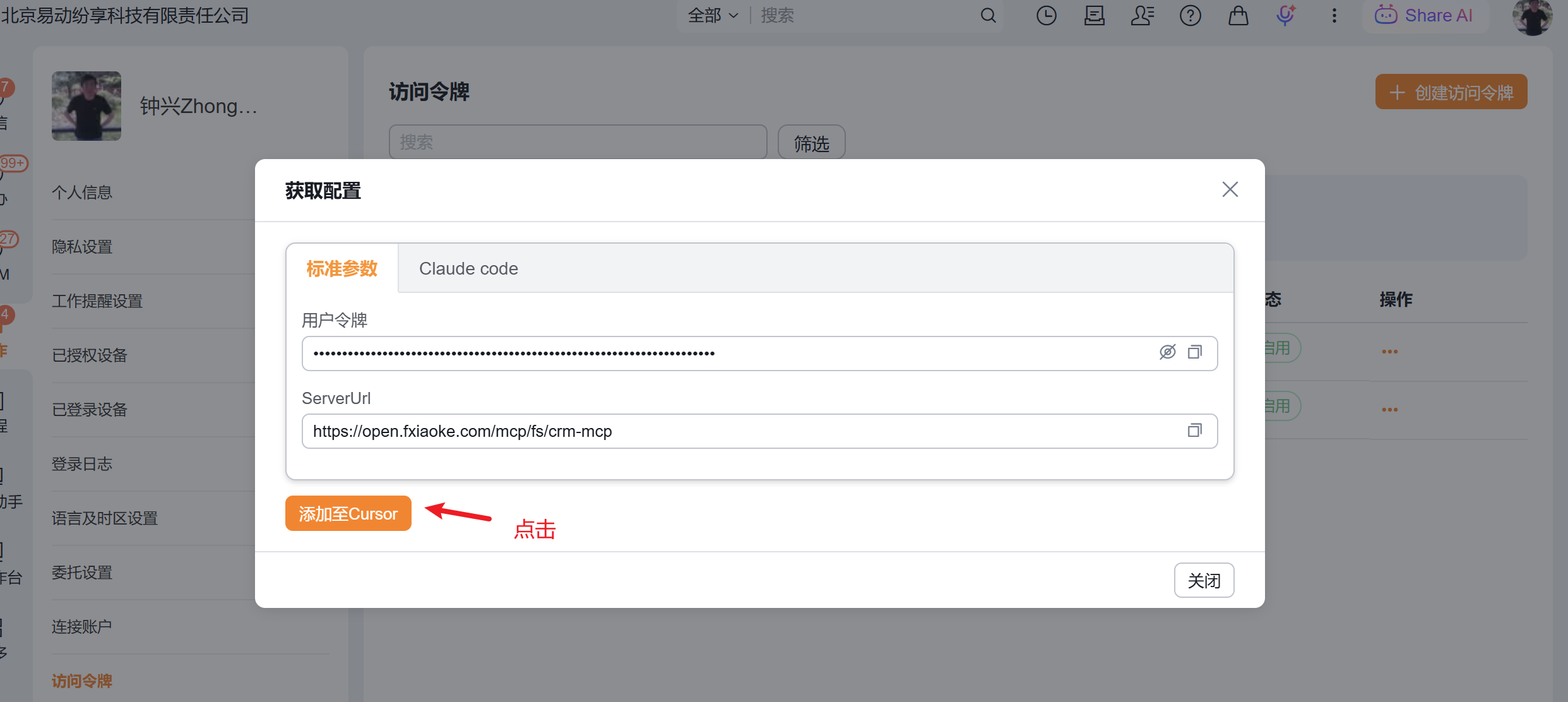
- 打开令牌详情,找到操作区的 添加至 Cursor。
- 点击该操作,Cursor 自动完成配置。
拼接
apiKey参数时,必须使用半角问号?。
参数名的大小写因客户端而异,请按对应客户端的说明填写。
预期结果
- 客户端中显示 MCP 服务已连接。
- 在客户端中输入“获取当前 MCP 的全部工具”,可返回工具列表。
- 用自然语言提问,可返回 CRM 中的真实数据。