授权内容来源:纷享销客原文。客户案例、市场数据与合作伙伴信息保留原有归属。
邮箱应用
纷享销客的邮箱应用是一个简单、轻量的邮件客户端应用,并且与CRM无缝融合。企业员工可以使用邮箱应用来收取邮件和发送邮件,还可以将邮件转发到企信、工作圈、CRM对象和销售记录中,高效地与同事进行业务协同。
使用注意事项:
1)企业的邮件服务器允许不同的邮件客户端通过标准邮件协议收发邮件,所以您可以同时使用其他邮件客户端,例如:foxmail、outlook等;纷享销客的邮件应用不会从企业的邮件服务器上删除邮件,企业邮件服务器会根据自身的服务协议保存历史邮件。
2)管理员开启了“CRM对象邮件沉淀”,员工在绑定邮箱后,员工与客户往来邮件会自动沉淀到「邮件」对象中,并与「客户」、「联系人」、「销售线索」、「商机」关联。
3)邮箱应用会定时连接邮件服务器获取最新的邮件,默认是每5分钟同步一次。您可以手动点击刷新按钮实时获取最新邮件
4)邮箱应用支持多种终端类型(Web/Android/iPhone)
1.员工邮箱绑定
员工在使用邮箱应用前,需要先完成邮箱账号的绑定。
邮箱应用的入口在主导航-「更多」中,首次使用会提示绑定邮箱,如下图所示:
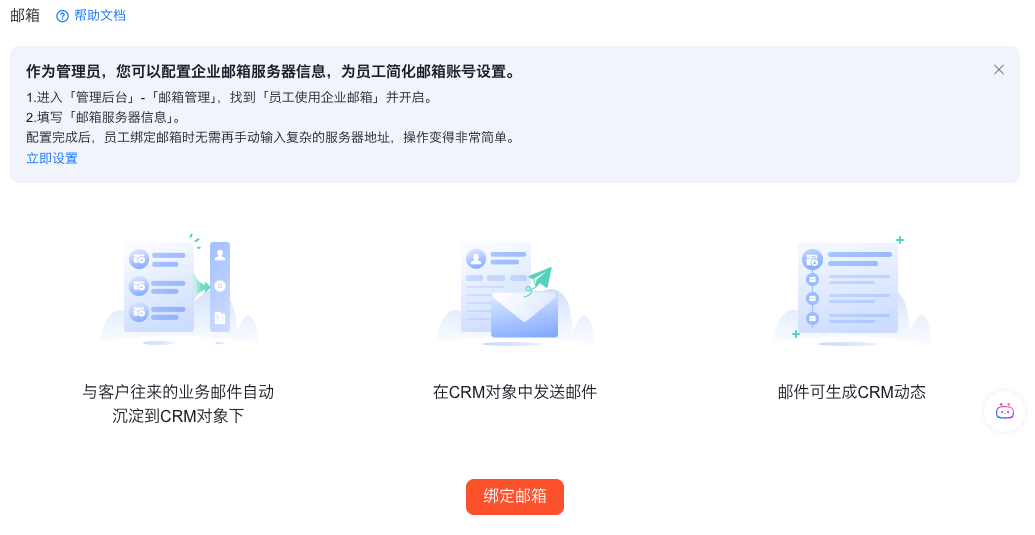
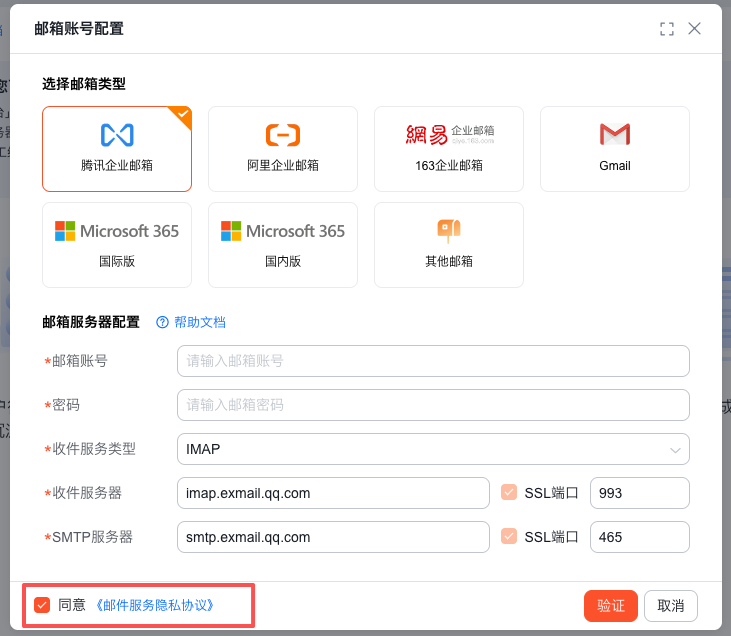
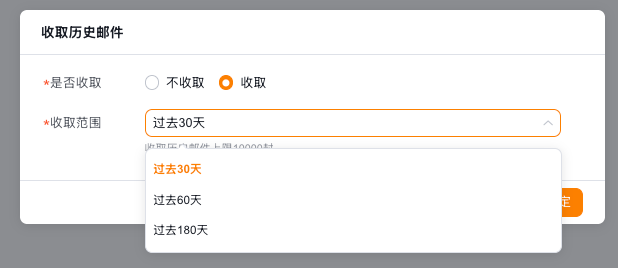
可选择是否需要收取历史邮件,最长可收取过去180天(上限10,000封 /个账号)
注意: 每个员工只能绑定一个邮箱
2.邮箱应用-Web端
纷享销客的邮箱应用与其他邮箱客户端应用的差异化特点在于:邮箱应用与CRM业务的融合。
- 邮件收发件人可以快速保存为CRM联系人
- 邮件收发件人自动匹配企业通讯录和客户联系人
- 写邮件可自动联想企业通讯录中同事邮件地址、以及客户联系人邮件地址;
- 支持将邮件快速转发到纷享企信,转发到工作圈,沟通更加便捷。
- 支持员工邮件自动沉淀到CRM中
- 支持在CRM对象中直接发起邮件
2.1 将邮件联系人保存为CRM联系人
当需要将邮件联系人存为CRM联系人时,可将鼠标悬停在邮件地址上,在菜单中选择【更多操作】-【保存为CRM联系人】,即可将邮件地址存为CRM联系人。
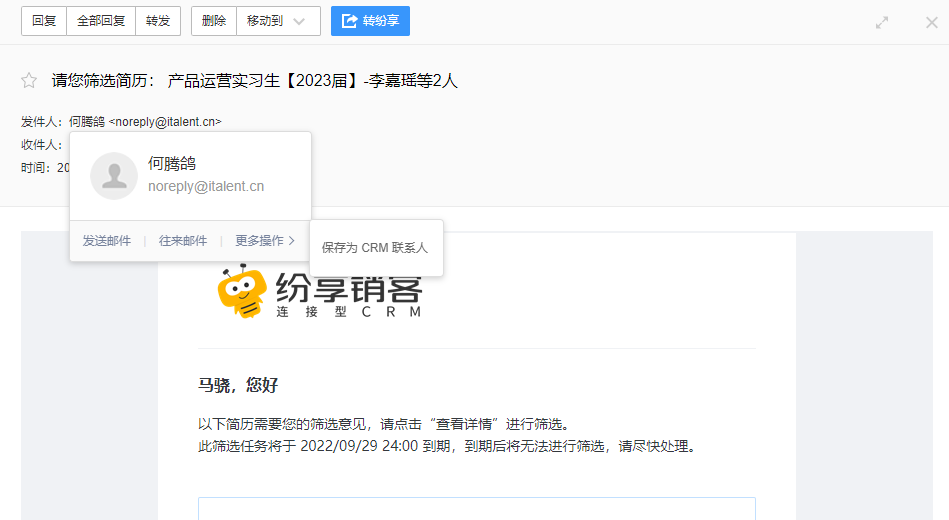
邮件地址快速保存为CRM联系人
2.2 往来邮件
将鼠标悬停在一个联系人上,在浮出的卡片中点击“往来邮件”可查看与该人的往来邮件列表
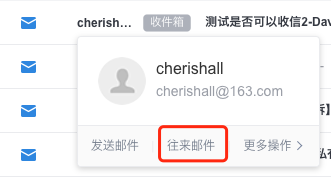
联系人卡片-往来邮件入口
2.3 邮件转企信、任务、日程和销售记录
- 邮件转存到销售记录
日常客户跟进中,销售经常会与客户进行邮件沟通,希望将与客户往来的邮件转存为销售记录,以便后期随时查阅。当然还可以将邮件转发到企信、分享、审批、任务、日程等,帮助员工便捷开展多种业务。
操作方法:在邮件阅读页面,在顶部菜单选择“转纷享”-“转发到销售记录”,选择需要关联的业务对象数据(如 客户、联系人、线索、商机等),即可将该邮件转为一条销售记录,在CRM中查看。
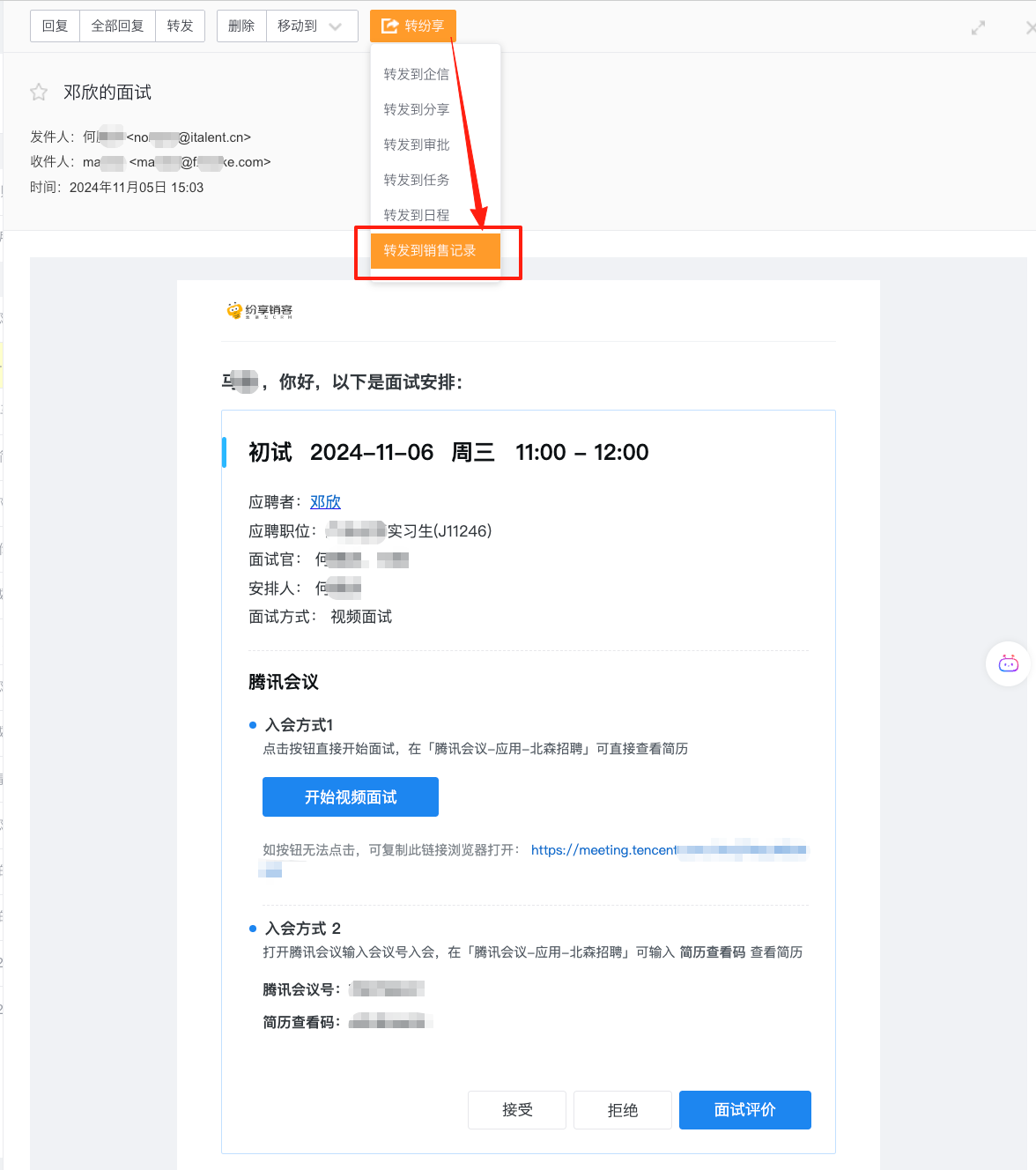
邮件手动转存销售记录入口
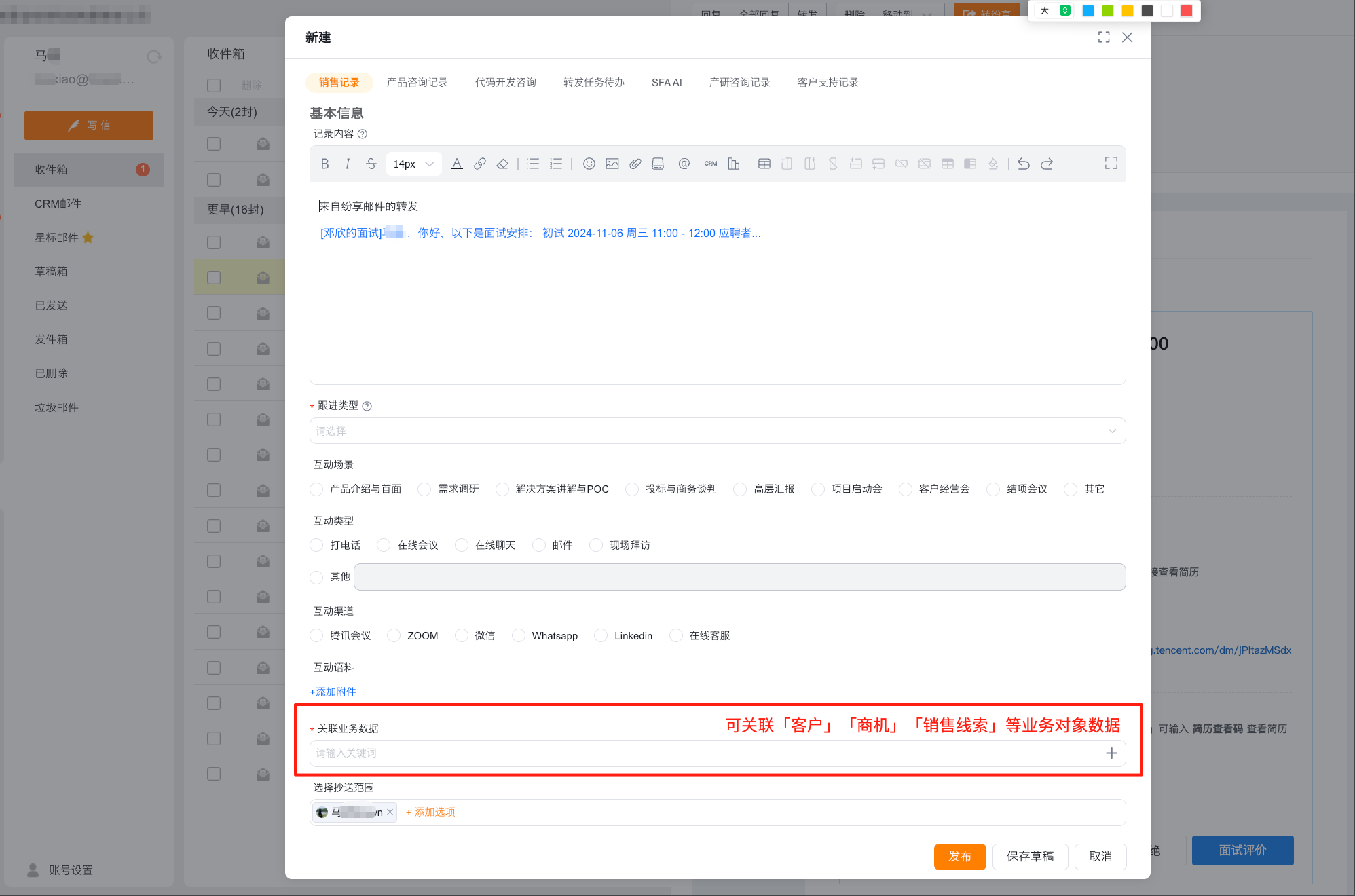
邮件手动转存销售记录弹框
2.4 邮箱账号设置
1)个性签名设置
进入“邮箱”应用,在左下角点击“账号设置”,在账号设置详情页,点击“个性签名”右侧的“编辑”,如下图所示:
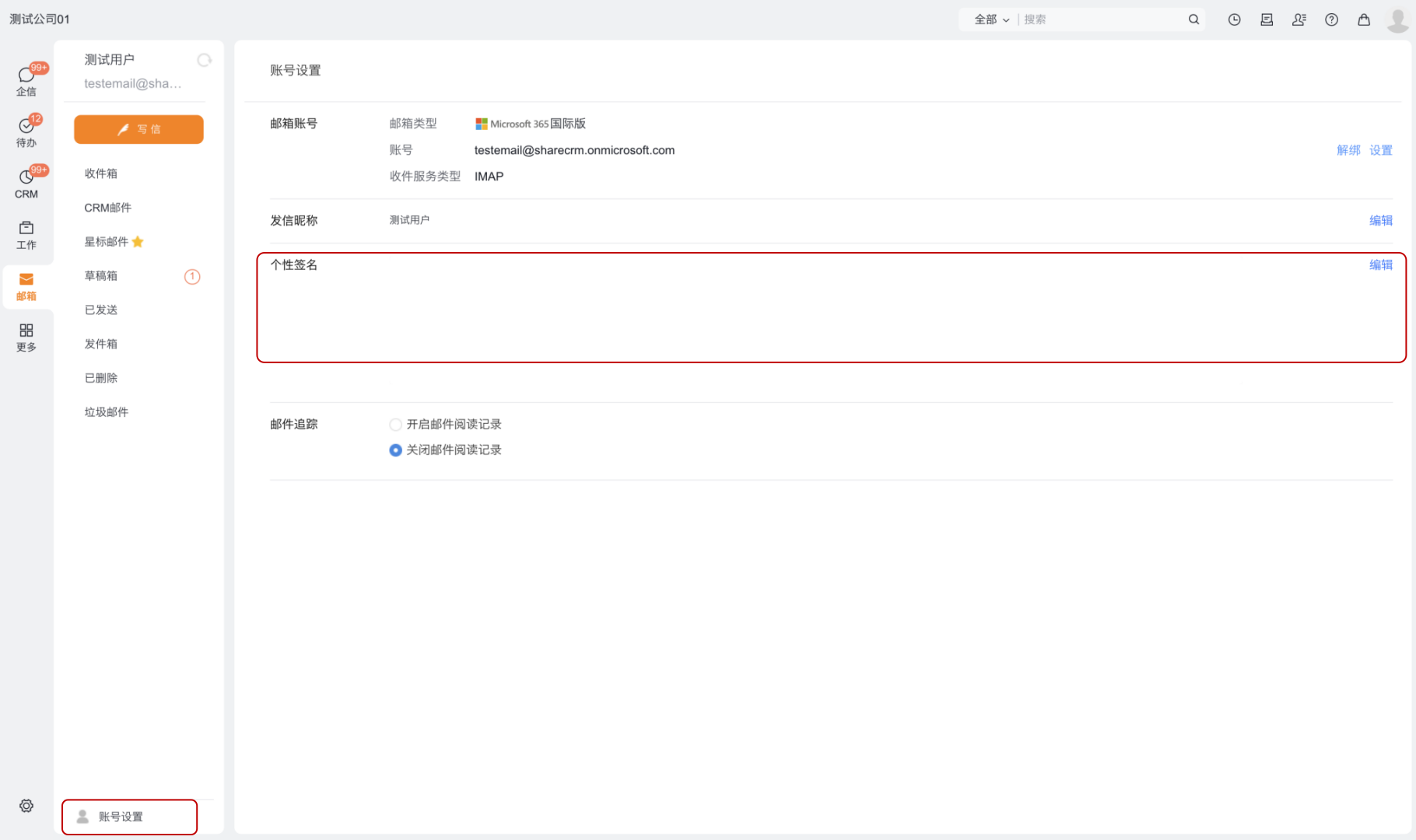
个性签名设置
3.自定义文件夹和收发件规则
功能简介
CRM 邮箱新增自定义文件夹与收发信规则能力。您可以按层级整理邮件文件夹、单独同步某个文件夹的邮件,并设置规则让收到或发出的邮件自动归入指定文件夹,让邮件再多也能快速找到。
适用角色: 使用 CRM 邮箱的用户
适用CRM版本: 通用
前置条件:
- 已在 CRM 邮箱中完成邮箱账号绑定,邮件渠道:第三方邮箱服务(邮件中继服务不支持)
- 邮箱通过 IMAP 协议绑定(POP3 协议不支持文件夹管理)
最后更新时间: 2026-09-18
使用场景
场景一:往来邮件太多,重要邮件被淹没
项目沟通、客户往来、系统通知都堆在收件箱里,想找某一类邮件只能反复翻找,费时费力。
场景二:希望邮件自动归类,不用手动搬移
同一位客户、同一个项目的邮件,希望系统在收到或发出时自动放进对应文件夹,减少手动整理的成本。
场景三:想快速掌握某个分类的未读情况
子文件夹较多时,希望父级文件夹上就能看到汇总的未读数,一眼知道哪个分类还有待处理的邮件。
自定义文件夹
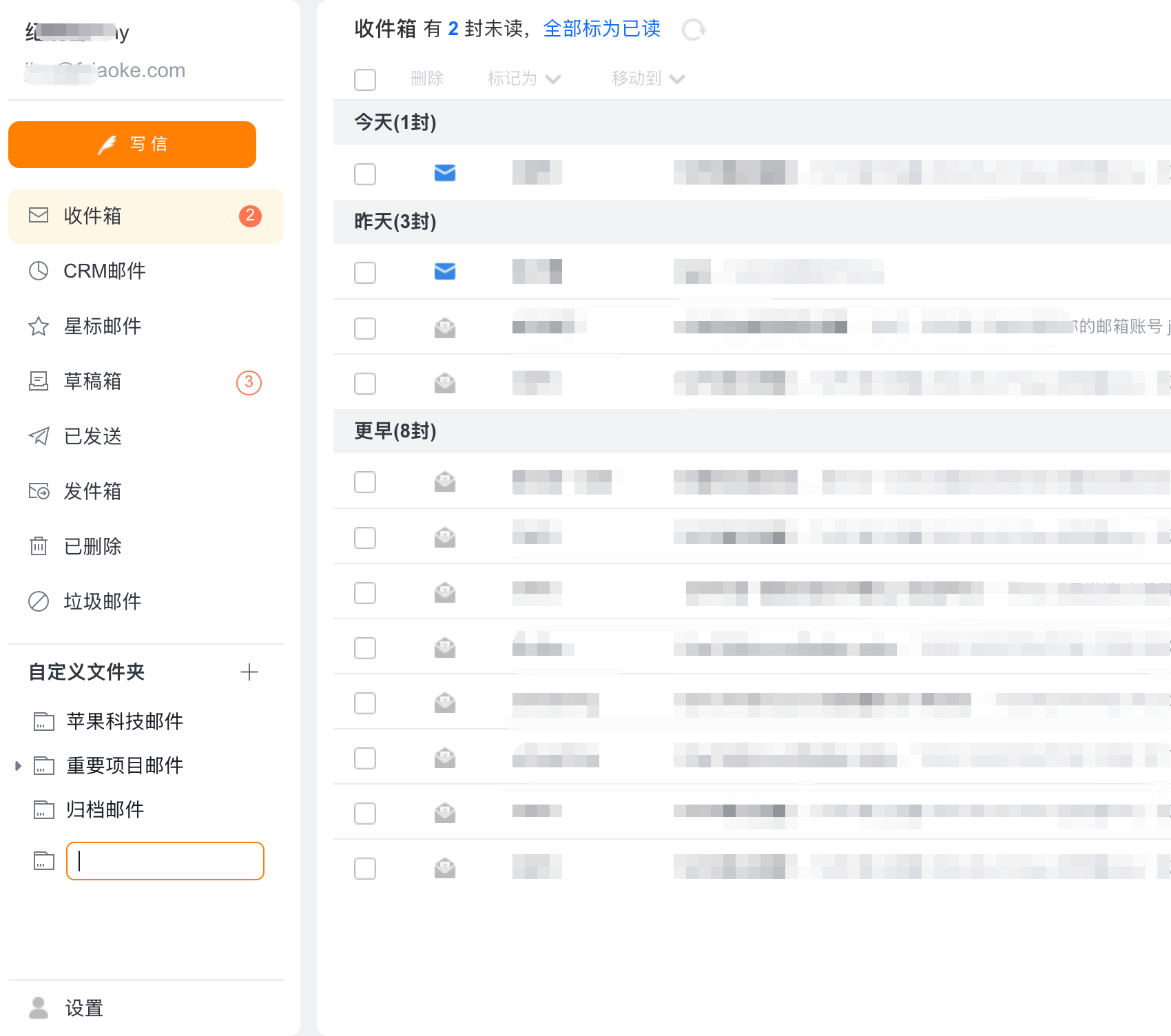
一、新建文件夹
- 进入「邮箱」,在左侧文件夹区域找到「自定义文件夹」
- 点击「自定义文件夹」右侧的「+」
- 在弹窗中输入文件夹名称,名称不超过 20 个字符
- 回车或点击空白区域,完成创建
新建后的文件夹展示在左侧文件夹列表中,与系统文件夹处于同级位置。
二、新建子文件夹
- 找到需要新建子级的自定义文件夹
- 点击该文件夹右侧更多操作「新建子文件夹」,出现子文件夹
- 输入文件夹名称,回车或点击空白区域完成创建
子文件夹会挂在该文件夹下方,左侧目录按层级展示。最多支持3级文件夹。
三、移动文件夹
- 找到需要移动的文件夹
- 点击该文件夹右侧更多操作「移动」
- 在弹框里选择目标文件夹
四、删除文件夹
- 找到需要删除的目标文件夹
- 点击该文件夹右侧更多操作「删除」
- 在确认提示中确认删除
当文件夹下有子文件夹或邮件时,不支持删除。
五、展开收起
点击文件夹名称前的展开图标,即可展开或收起该文件夹下的子文件夹。邮件移动等所有需要选择文件夹的场景,都会同步展示相同的文件夹层级结构,便于按层级快速定位目标文件夹。
六、查看文件夹未读数
自定义文件夹名称后会直接展示未读邮件数量。父级文件夹的未读数为该父级下所有子文件夹未读数之和。
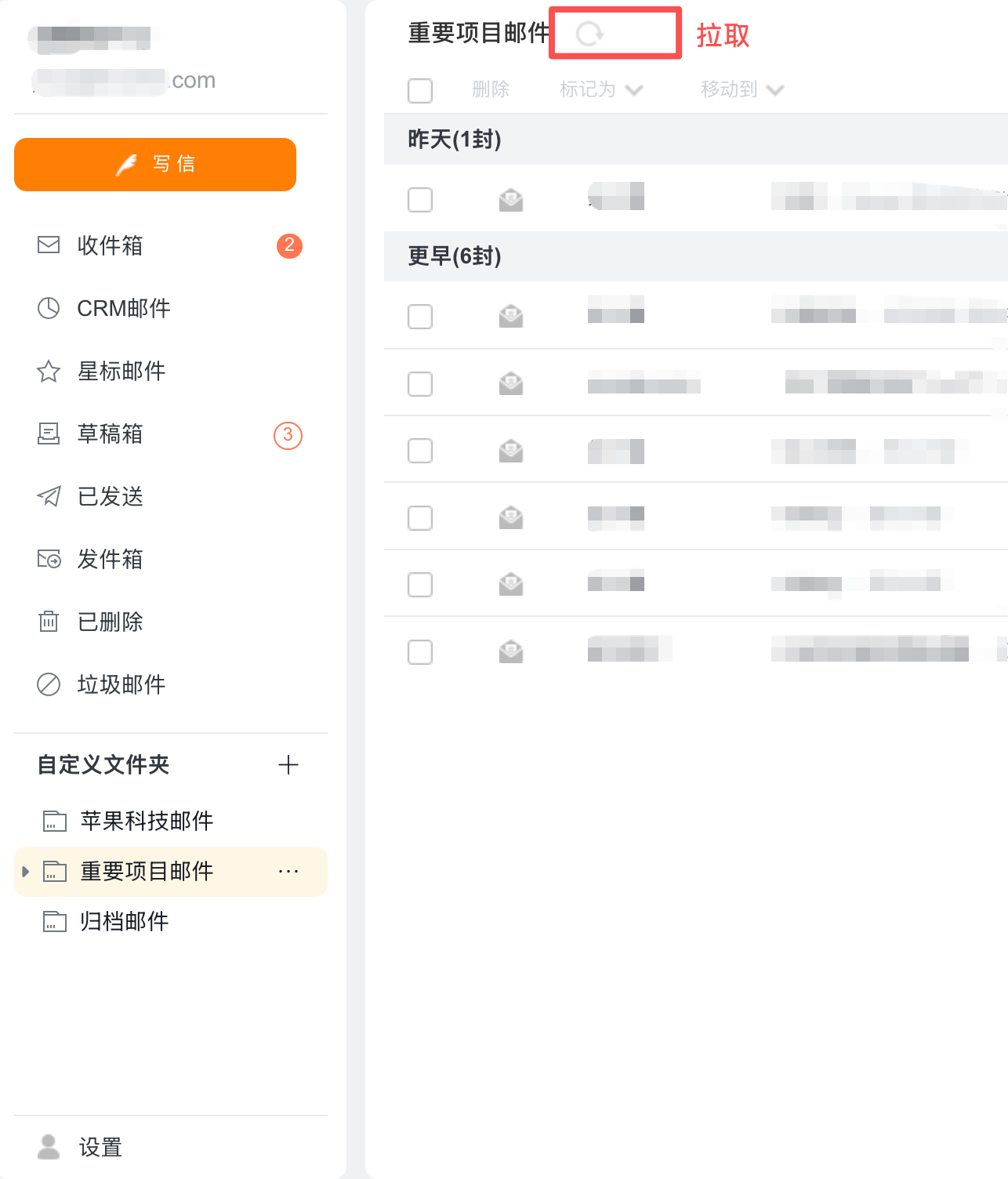
七、手动拉取文件夹邮件
- 进入需要同步的文件夹
- 点击邮件列表顶部标题右侧的「拉取」图标
- 系统同步拉取该文件夹下的邮件和子文件夹
每个文件夹都支持手动拉取,可单独同步该文件夹的内容。
八、查看文件夹相关的收发信规则
- 点击目标文件夹右侧更多操作「规则」
- 右侧将打开「设置」-「收发信规则」,并自动筛选出与此文件夹相关的规则
文件夹说明
- 系统文件夹下不支持新建子级文件夹
- 文件夹数量上限为 100 个,层级最多 3 级
- 文件夹名称不超过 20 个字符
- 文件夹下存在邮件或子文件夹时,该文件夹不可删除,系统会提示「非空文件夹,不可删除(含服务端)。」注意,如果CRM邮箱里已经没有邮件/子文件夹了还提示不可删除,请浏览器登录邮箱账号确认服务器上此文件夹下是否还有内容。
- 仅 IMAP 协议绑定的邮箱支持文件夹管理,POP3 协议不支持
- 系统级文件夹默认保持与服务器端一致
收发信规则
新建
- 进入「邮箱」-「设置」-「收发信规则」
- 点击右上角「新建规则」
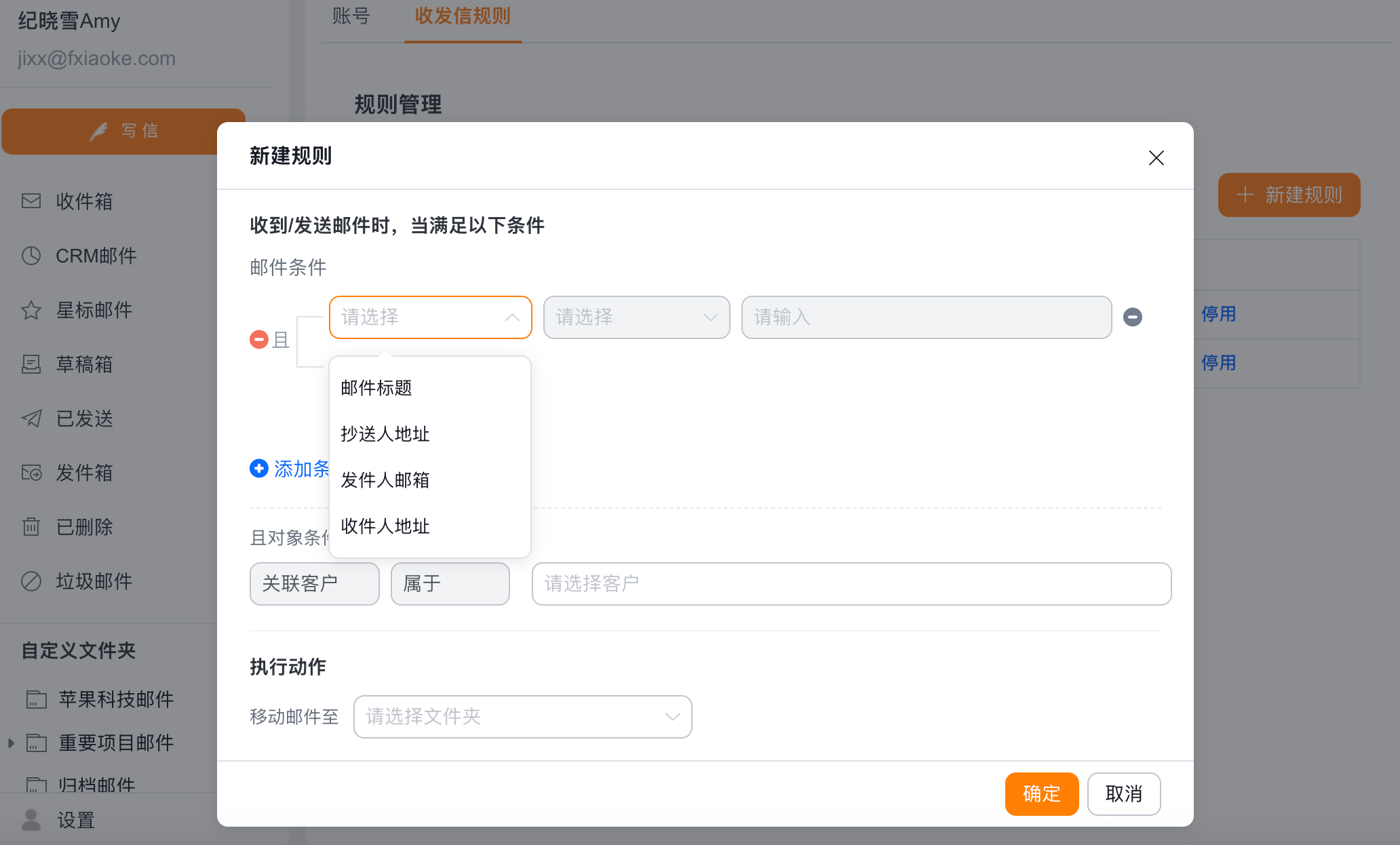
- 在弹窗顶部确认触发时机,收件与发件均支持:收到/发送邮件时,当满足以下条件
- 可以按「邮件条件」设置,支持:邮件标题、抄送人地址、发件人邮箱、收件人地址
- 或者,按客户名称条件设置,支持:「关联客户」-「属于」点击「请选择客户」,在弹窗中选客户
- 配置「执行动作」选择「移动邮件至」点击「请选择文件夹」,在下拉中选择目标文件夹,下拉中展示完整的文件夹目录结构如需新建文件夹,可在此处快速创建支持选择系统文件夹:发件箱、收件箱、垃圾邮件,也支持选择自定义文件夹
执行逻辑
1.当使用对象条件归类邮件的执行逻辑,这里以橘子科技公司客户为例说明:对象条件设置「关联客户-属于-橘子科技公司」,那么此客户和其联系人相关的邮件都将执行规则
- 「橘子科技公司」这个客户的「邮件」邮箱地址 company@orange.com
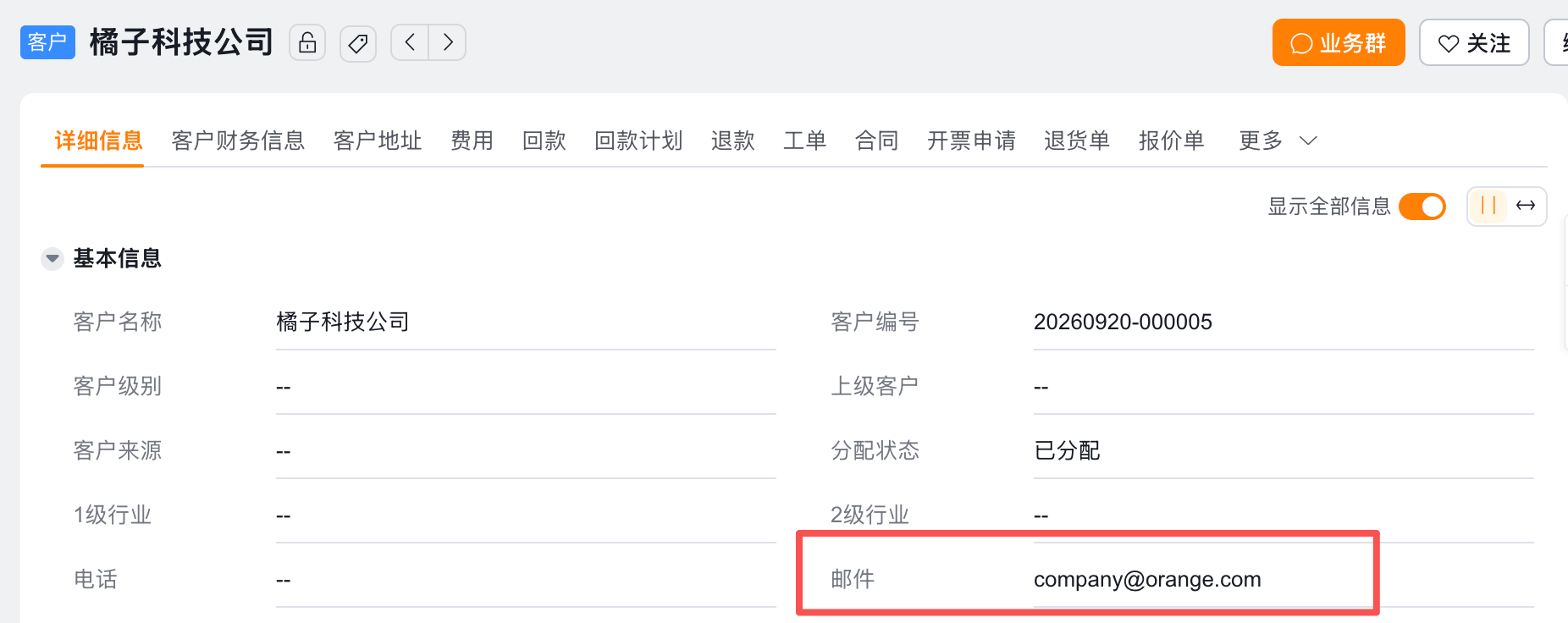
-「橘子科技公司」这个客户的「联系人」邮箱地址 amy@orange.com, Jasper@orange.com
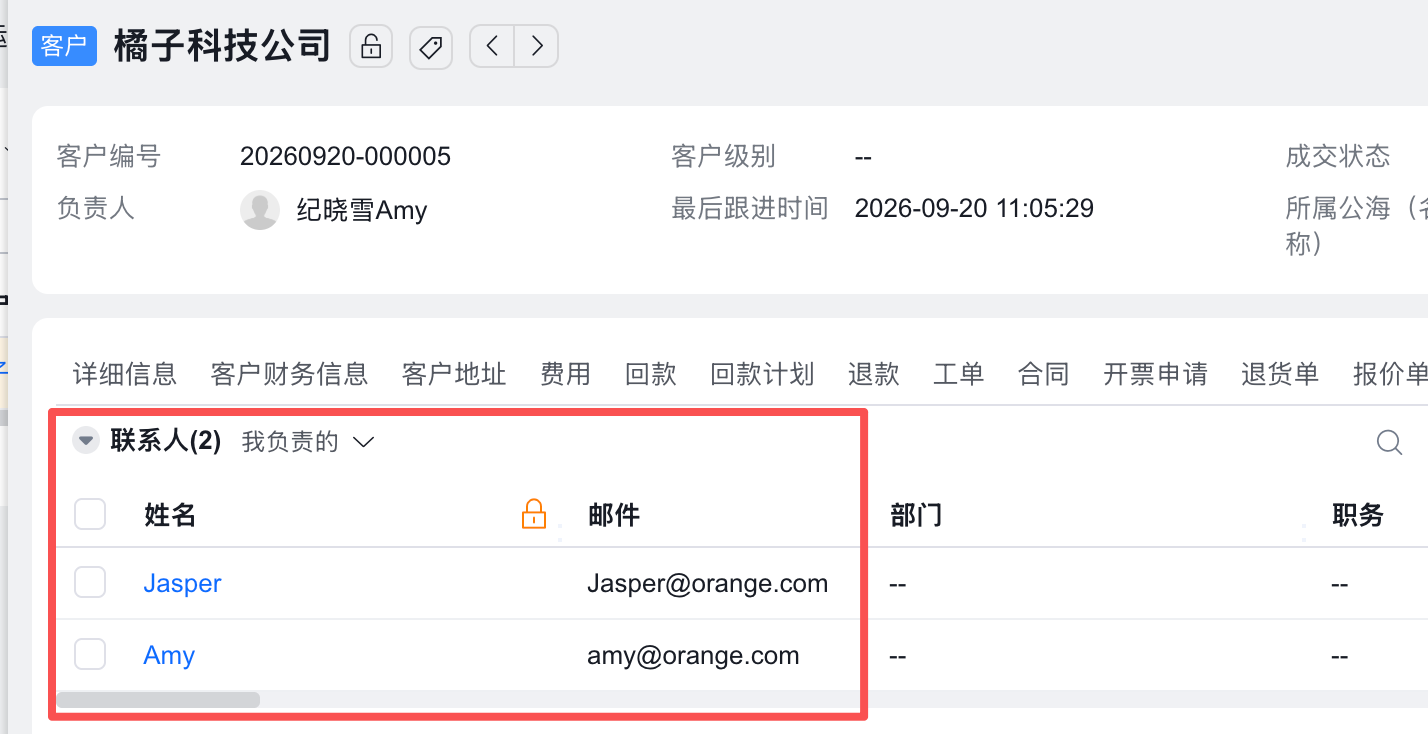
- 对于我的发件,收件人/抄送人地址包含 这3个邮箱的邮件,都将执行规则
- 对于我的收件,发件人包含 这3个邮箱的邮件,都将执行规则
- 联系人变更时,新邮件将按变更后的邮箱地址执行
2.同一封邮件,按规则优先级顺序,仅执行命中的第一条规则,后续规则不再执行。
3.服务端的收信规则与客户端的归类规则相互独立,建议只在其中一端使用,避免邮件被重复归类
管理已有规则
- 调整优先级:拖动列表前的排序图标,可调整规则的执行顺序
- 启用或停用:点击「启用」或「停用」,可切换规则状态
- 编辑:点击「编辑」,可修改规则内容
- 删除:处于停用状态的规则可删除
- 筛选:点击列表上方的文件夹筛选框,可按文件夹筛选规则
常见问题
Q1:为什么无法在某个文件夹下新建子文件夹?
A:系统文件夹不支持创建子级文件夹,请选择自定义文件夹后再新建子级;同时请注意文件夹层级最多支持 3 级。
Q2:删除文件夹时提示「非空文件夹不可删除」怎么办?
A:请先移动或清空该文件夹下的邮件,并处理其下的子文件夹,再执行删除操作。
Q3:邮件没有按规则自动归类怎么办?
A:请依次确认:1)对应规则处于「启用」状态;2)规则条件与该邮件匹配;3)该邮件未命中列表中优先级更高的规则。同一封邮件命中一条规则后,后续规则不再执行。
Q4:文件夹上的未读数是怎样计算的?
A:自定义文件夹展示自身的未读邮件数量;父级文件夹的未读数为该父级下所有子文件夹未读数之和。
Q5:为什么看不到文件夹管理入口?
A:文件夹管理需要邮箱通过 IMAP 协议绑定,POP3 协议暂不支持。
Q6: 文件夹下是空的,删除的时候为什么还提示非空文件夹不可删除?
A:服务器上此文件夹下可能还存在文件,请登录到您的第三方邮箱账号上确认。
4.其它
审批流支持邮件审批,具体请移步审批流配置流程查看能力 https://help.fxiaoke.com/dbde/f816/ddda#header-18